安全啟用操作指引
安全啟動(Secure Boot)可協助系統偵測外掛與違規行為,有效降低作弊行為發生的可能性,為了確保各位探員的遊戲體驗,我們需要大家配合進行安全啟動操作。
若開啟遊戲時出現以下彈窗提示,可參考本篇說明進行設定。
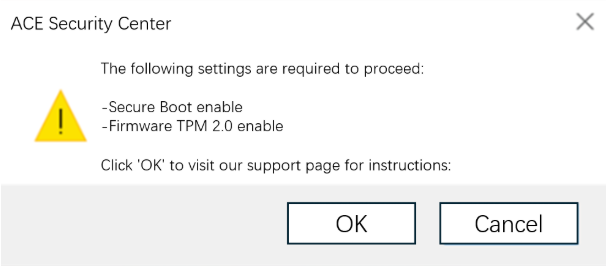
上述功能均為 Windows 10 與 Windows 11 的系統安全機制,可確保電腦在啟動時僅載入可信任的軟體。
- 詳細了解 - Secure Boot | Microsoft Learn
- 詳細了解 - TPM | Microsoft Learn
STEP 1. 檢查磁碟是否為 GPT 分割格式
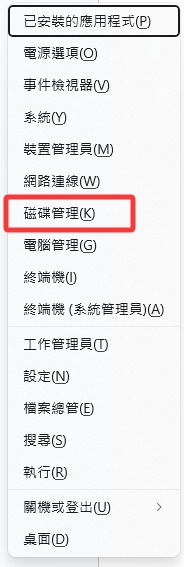
步驟一:同時按下 Windows 鍵 + X,於跳出的選單中選擇「磁碟管理」。
進入後,請找到您的「Windows 磁碟」(如下圖,為 C 槽,對應為磁碟1)。
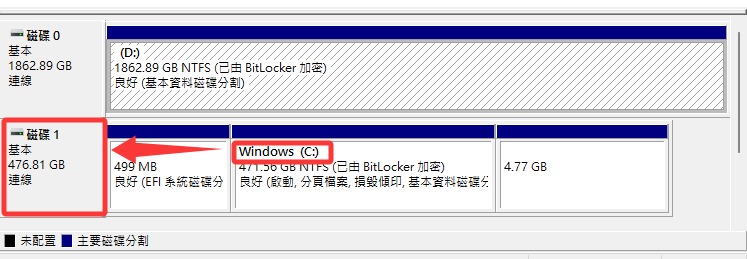
步驟二:請記下該磁碟的編號(範例為磁碟 1),
在該磁碟上按右鍵 →「內容」→「磁碟區」,檢查「磁碟分割樣式」。
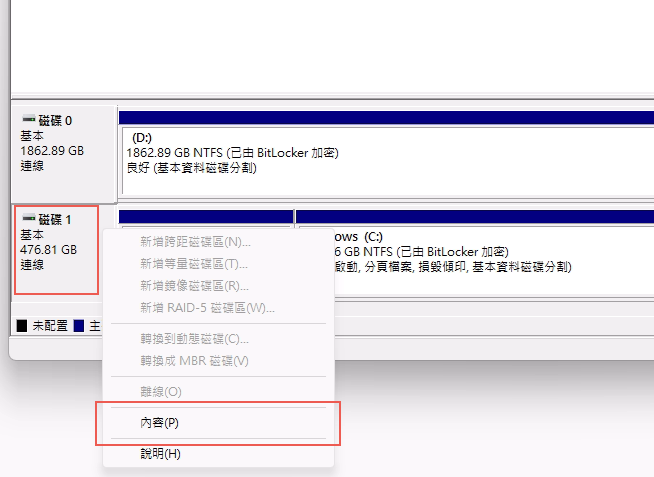
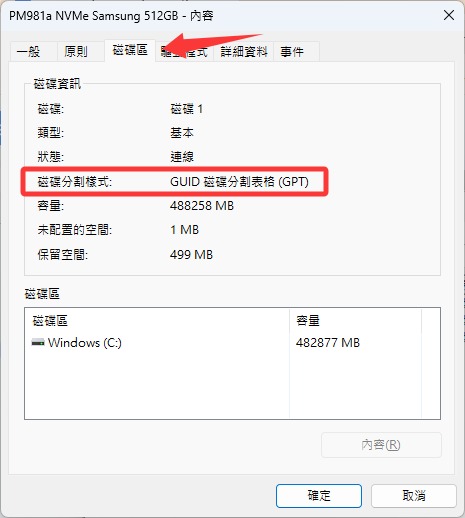
- 若顯示為 GPT 格式,直接進行 STEP 3。
- 若顯示為 MBR 或其他格式,請先完成 STEP 2 的轉換後再繼續。
STEP 2. 將磁碟模式轉換為 GPT
步驟一:同時按下 Windows 鍵 + R,於「執行」視窗中輸入 cmd 並按下 Enter。
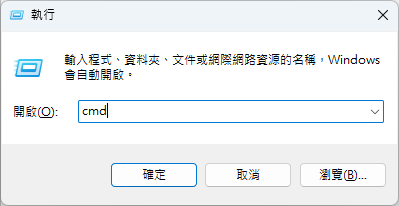
步驟二:於命令提示字元中輸入以下指令並按 Enter:
mbr2gpt /validate /allowfullos
若回傳結果最後方顯示 successfully 即為成功,請繼續下一步;若失敗請重新嘗試。
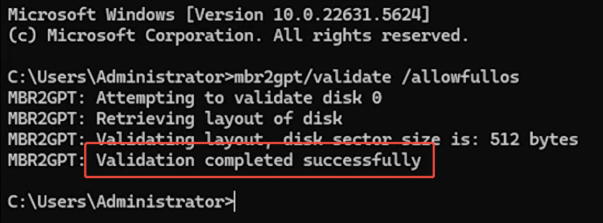
步驟三:若您的電腦僅有一顆磁碟,可略過此步驟。
若有多顆磁碟,請再次確認系統磁碟的編號(例如:磁碟 1)。
步驟四:於命令提示字元中輸入以下指令:
mbr2gpt /convert /disk:0 /allowfullos
請將 磁碟 0 替換為您實際的系統磁碟編號(例如:磁碟 1)。
確認無誤後按下 Enter,如失敗請重新嘗試。
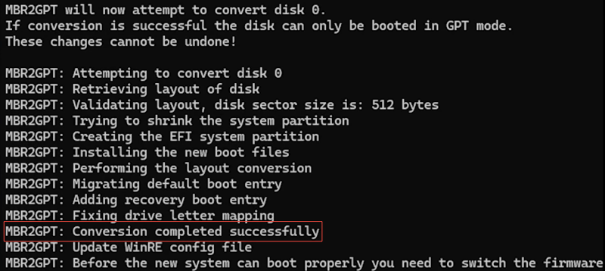
STEP 3. 確認 BIOS 模式 與 主機板品牌
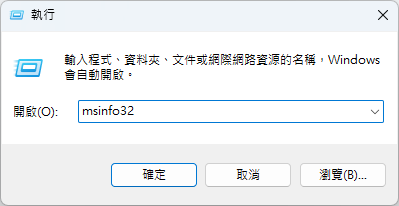
步驟一:按下 Windows 鍵 + R,輸入 msinfo32 並按 Enter。
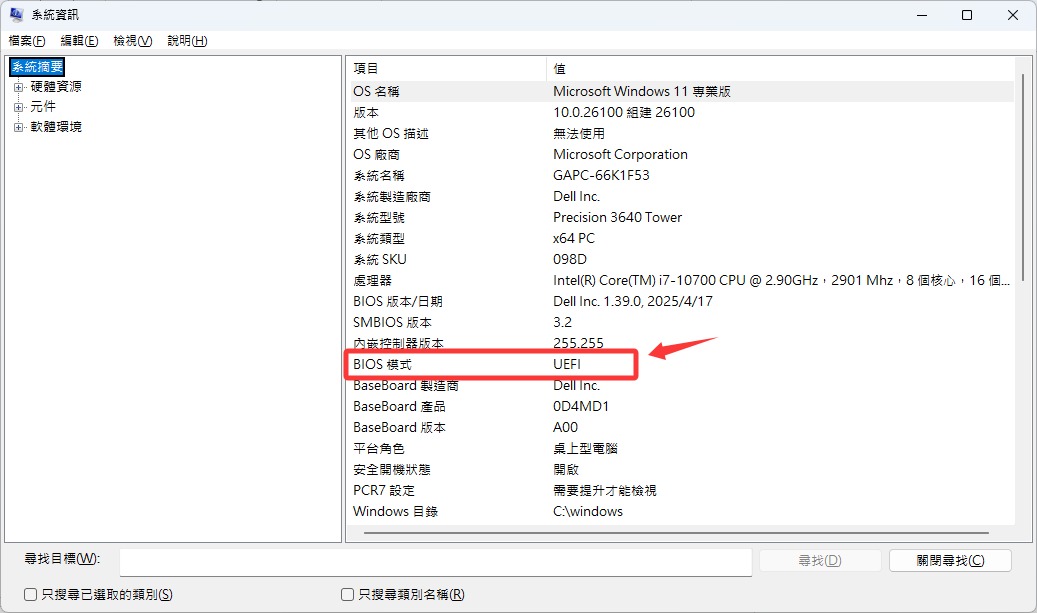
步驟二:於「系統摘要」頁面中,確認「BIOS 模式」與「主機板品牌」。
- BIOS 模式為 UEFI。
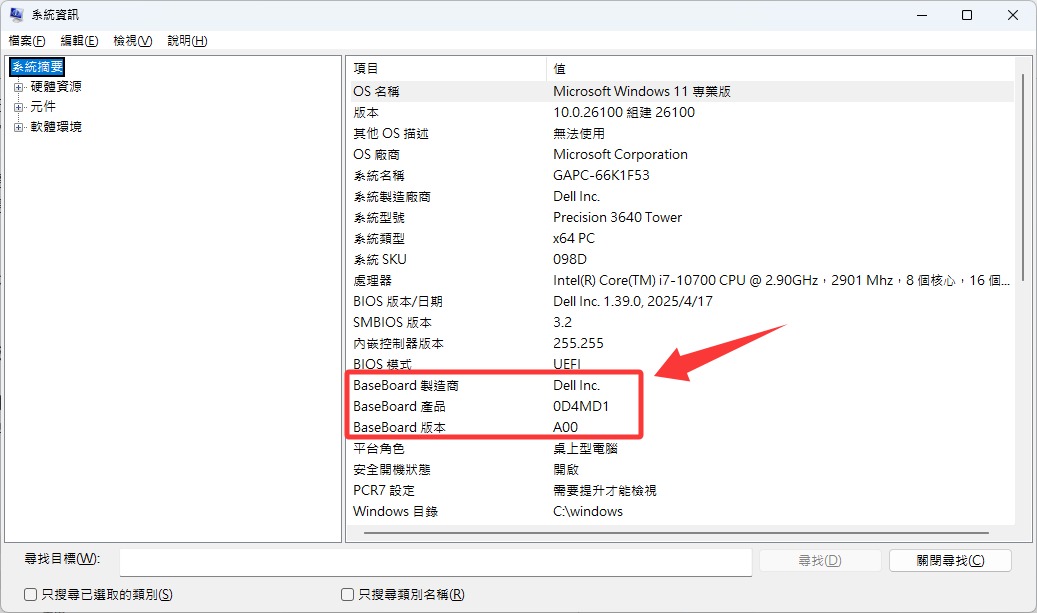
- 確認主機板品牌 (如下圖為 Dell)
STEP 4. 進入 BIOS 啟用 Secure Boot 與 TPM 2.0
重啟電腦,在開機畫面出現提示時進入 BIOS ,通常可以在 Advanced / Security / Boot 分類中調整以下選項:
- Secure Boot:設定為 Enable(部分機型需再選擇 Active)
- TPM:設定為 Enable,如可選版本請選擇 2.0
以下為各主機板品牌進入 BIOS 方式以及設定方式:
- 索尼(Sony):F2 或 ASSIST
- 東芝(Toshiba):F1 或 F2
- IBM / ThinkPad:F1
實際名稱可能因主機板品牌而有所不同,若未找到相關設定,請嘗試以「主機板品牌 + Secure Boot / TPM」搜尋教學,或聯繫客服中心提供進一步協助。
啟用這些功能不會侵犯您的隱私,也不會影響您的電腦日常使用。
《Garena® 三角洲行動》營運團隊
.png)


