防護系統《DMA Shield》操作手冊
DMA Shield 是一種增強型硬體 DMA 保護功能,
在已有 Windows 安全功能 「核心 DMA 保護」 的基礎上,
進一步提高對外部異常硬體的保護,防止外部硬體裝置未經授權訪問記憶體,避免受到 DMA 攻擊,保護您的帳號免受惡意利用。
詳細了解 - 核心 DMA 保護檢查 | Microsoft Learn
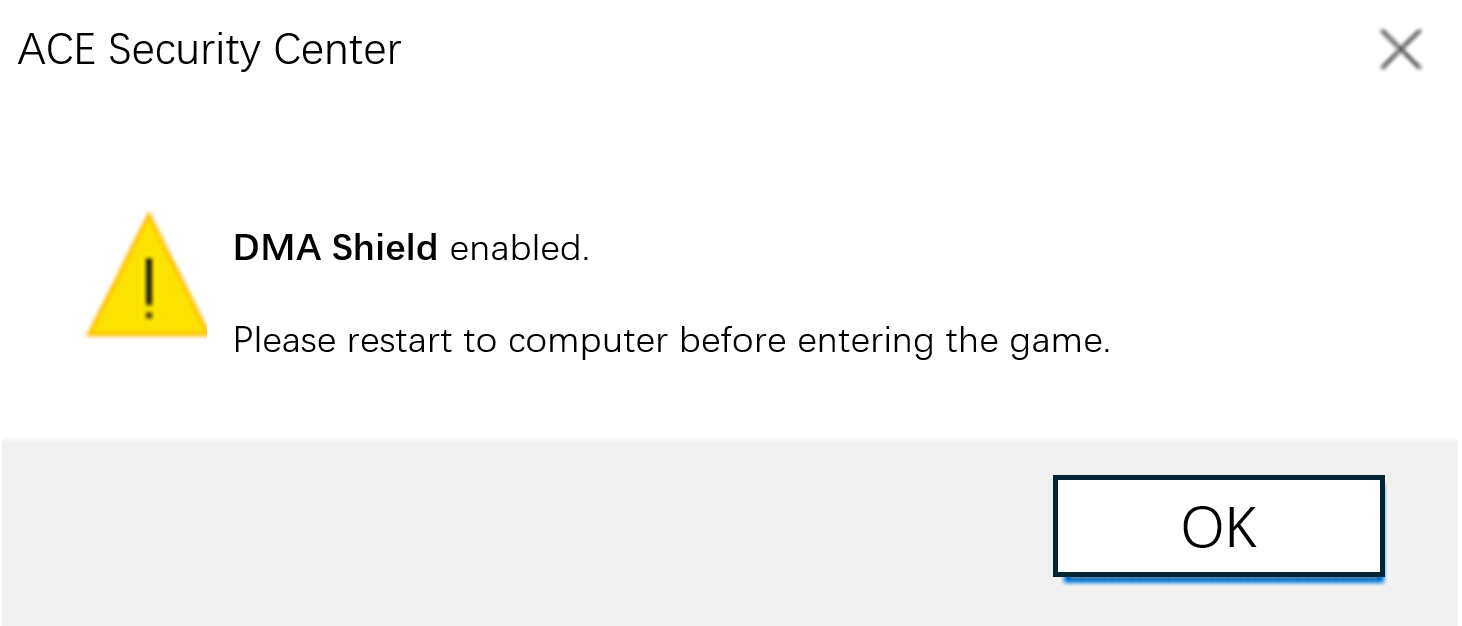
- 如您已開啟 DMA Shield 防護:
將出現下方訊息,請點選 "OK",重新開機即可正常遊戲。
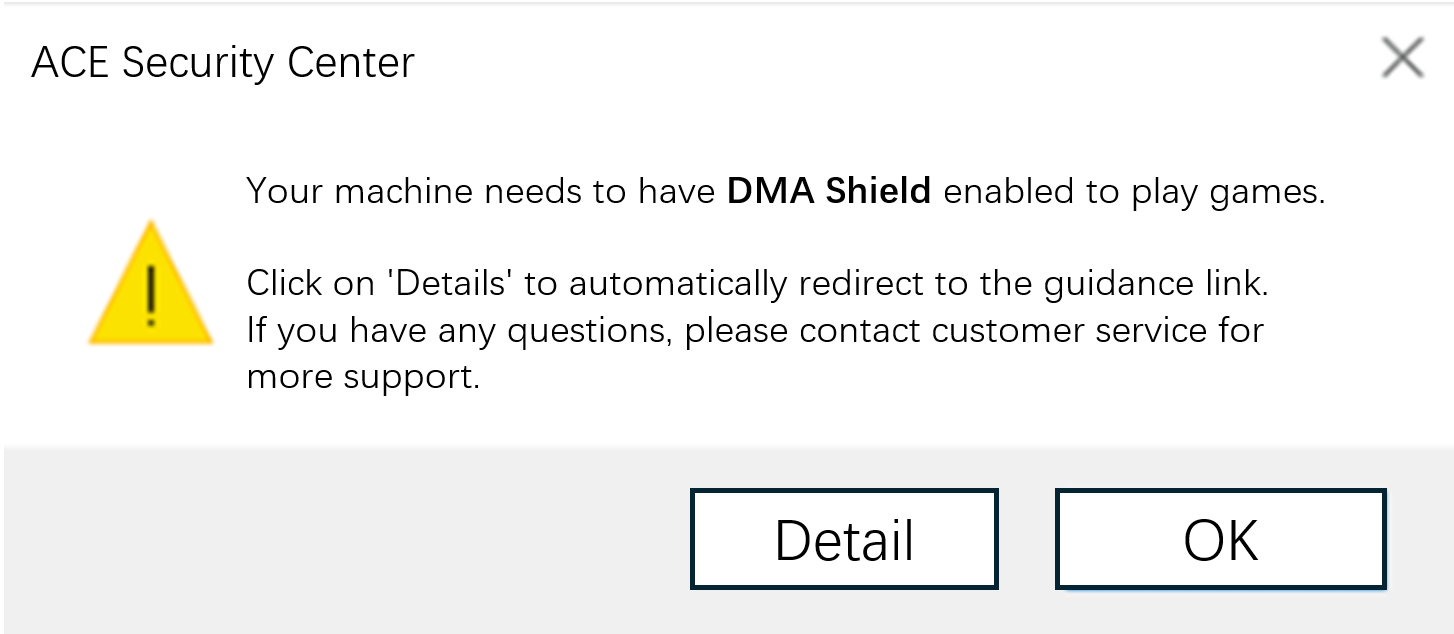
- 如您未開啟 DMA Shield 防護:
將出現下方訊息,請向下閱讀「如何開啟核心保護操作指引」
如何開啟核心保護操作指引
您需要在電腦開機時,進入主機板的 BIOS 設定頁面,並在 BIOS 裡開啟對應選項,依照您處理器(CPU)平台的區別,開關的名字會有區別,分別是:
- Intel 處理器(CPU)平台:VT-D: Virtualization Technology for Directed I/O,直接I/O虛擬化技術
- AMD 處理器(CPU)平台:IOMMU: Input-Output Memory Management Unit,處理器(CPU)提供的輸入輸出記憶體管理單元
以下是部分常見主機板的 BIOS 進入方式,供您參考。
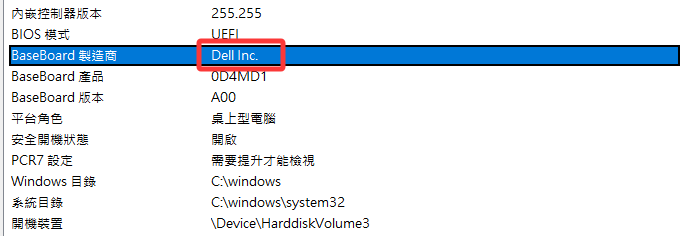
如您不確定您的主機板品牌,您在作業系統的桌面進行以下操作:
- 按下 Windows 鍵 + R
- 輸入 msinfo32 並按下確認鍵(Enter)
- 確認您的主機板品牌(如下圖所示 為 Dell)
重啟電腦,在開機介面/螢幕底部出現提示的時候,連續點擊以下各品牌的 BIOS 指定按鍵:
- 華碩(ASUS):通常是 F2 或 DEL 鍵。
- 技嘉(Gigabyte):通常是 F12 或 DEL 鍵。
- 微星(MSI):通常是 DEL 鍵。
- 惠普(HP):筆記型電腦多為 F2 或 F10,桌上型電腦為 F12 鍵,或按 ESC 鍵。
- 戴爾(Dell):通常是 F2 鍵,部分機型是 F12 鍵。
- 聯想(Lenovo):通常是 F2 或 Fn+F2 鍵,部分 ThinkPad 型號是 F1 鍵。
- 宏碁(Acer):通常是 F2 鍵。
- 索尼(Sony):通常是 F2 鍵,部分新款可使用 ASSIST 鍵。
- 東芝(Toshiba):完全關機後,再次開機時按 F1 或 F2。
- IBM/ThinkPad:完全關機後,再次開機時按 F1 鍵,部分新型號可在重啟時按 F1。
如果依照以上教程不能進入 BIOS 頁面,
請聯絡您的主機板供應商或查詢主機板版本對應 BIOS 進入方式。
- 華碩主機板
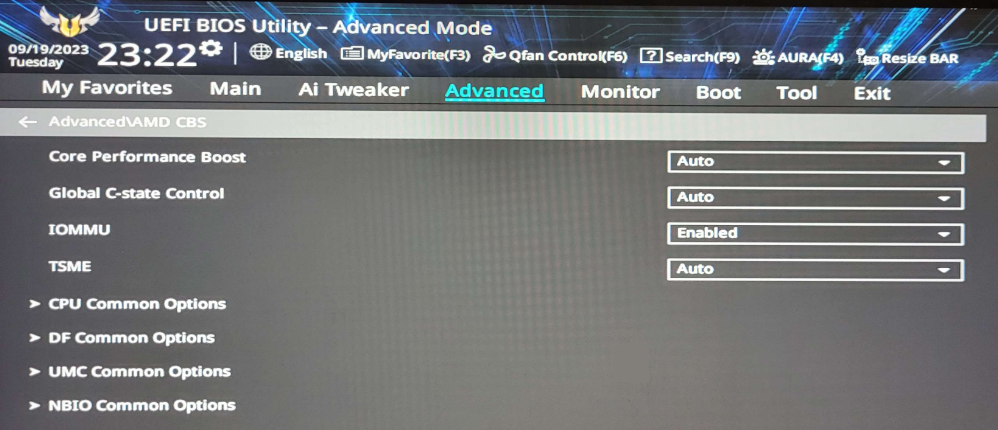
- AMD 平台:
- 進入 BIOS/UEFI
- 進入 Advanced->AMD_CBS,找到 IOMMU,將 Disabled/Auto 更改為 Enabled
- 如果還具備下列選項 Advanced\AMD_CBS → NBIO Common options,則:
- 將 DMA Protection 從 Disabled/AUTO 更改設定為Enabled
- 將 DMAr Support 從 Disabled/AUTO 更改設定為Enabled
- AMD 平台:
-
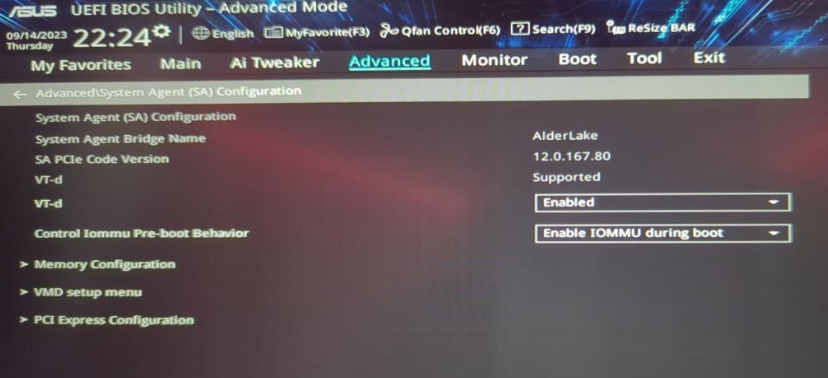
- INTEL 平台:
- 進入 BIOS/UEFI
- 進入 Advanced → System Agent (SA)Configuration
- 將 VT-d 設定為 Enabled
- 將 Control IOMMU Pre-boot Behavior 設定為 Enable IOMMU during boot
- 若沒有Enable IOMMU during boot 選項,請選擇 Enable IOMMU
- INTEL 平台:
- 微星主機板
- AMD 平台:
- 進入 BIOS/UEFI
- 進入 Overclocking→Advanced CPU Configuration →AMD CBS
- 在 AMD CBS - NBIO Common Options 選項下,將 IOMMU 從 Disabled/AUTO更改設定為 Enabled。
- 若存在下列選項,也請設定:
- 將 DMA Protection 從 Disabled/AUTO 更改設定為 Enabled。
- 將 DMAr Support 從 Disabled/AUTO 更改設定為 Enabled。
- AMD 平台:

-
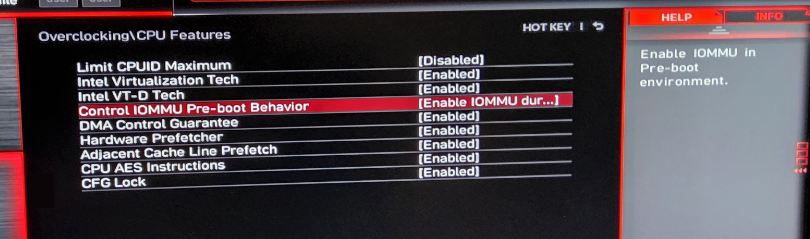
- INTEL 平台:
- 進入 BIOS/UEFI
- 進入 Overclocking→ CPU Features。
- 將 Intel VT-D Tech 設定為Enbaled
- 將 Control IOMMU Pre-boot Behavior 設定為 Enable IOMMU during boot
- 若是沒有 Enable IOMMU during boot 選項,請選擇 Enable IOMMU
- INTEL 平台:
- 技嘉主機板
- INTEL 平台:
- 進入 BIOS/UEFI
- 將 VT-d 設定為 Enable
- 進入 DMA Control Guarantee → VT-d
- INTEL 平台:
- 惠普(HP)主機板
- INTEL平台:
- 進入 BIOS/UEFI
- 進入 Advanced,找到 VTd 和 DMA Protection 選項勾選
- INTEL平台:

- 聯想主機板
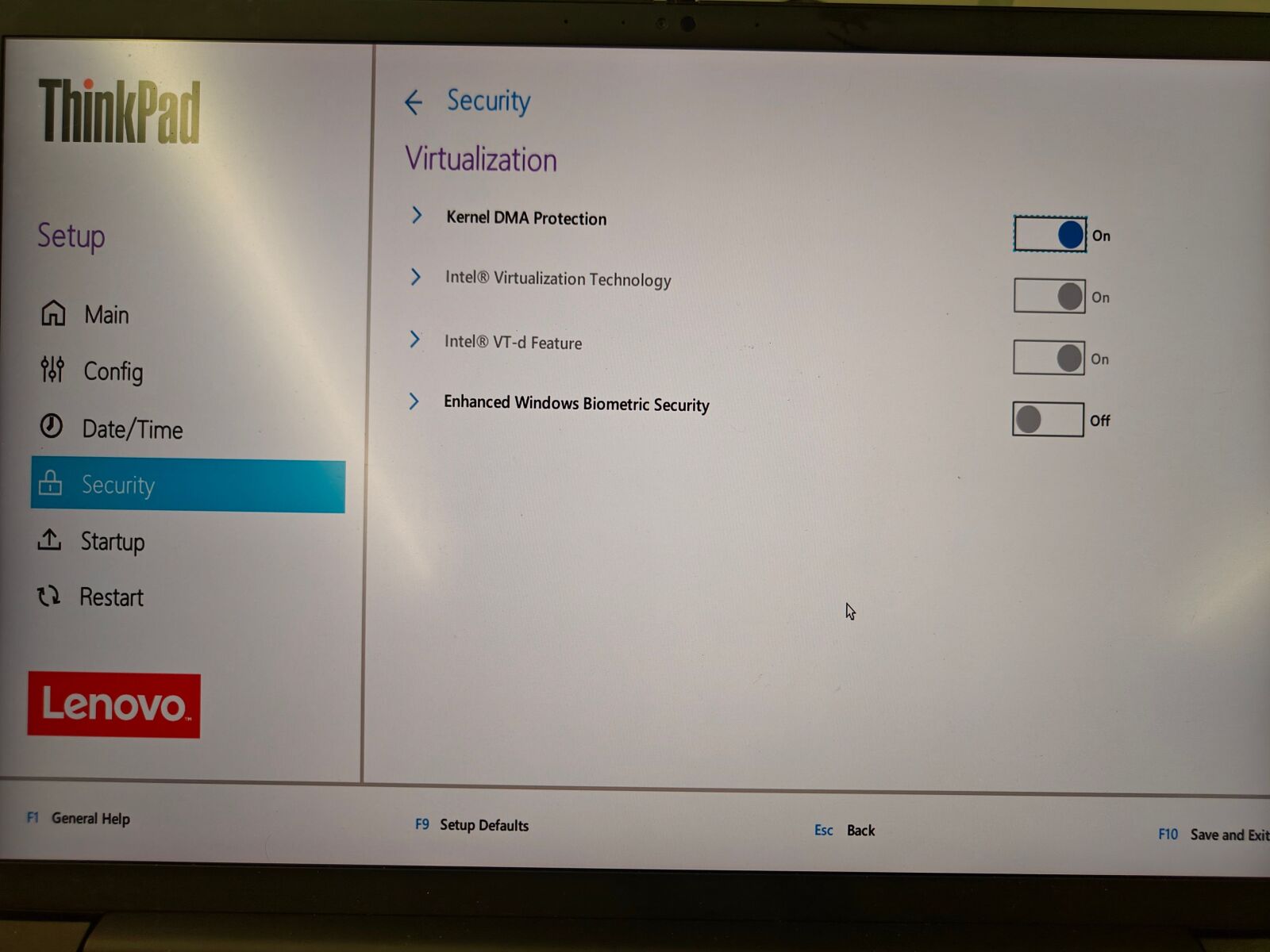
- INTEL平台:
- 進入 BIOS/UEFI
- 進入 Security->Virtualization,找到 Intel VT-d Feature 和 Kernel DMA Protection選項勾選
- INTEL平台:
- Dell 主機板
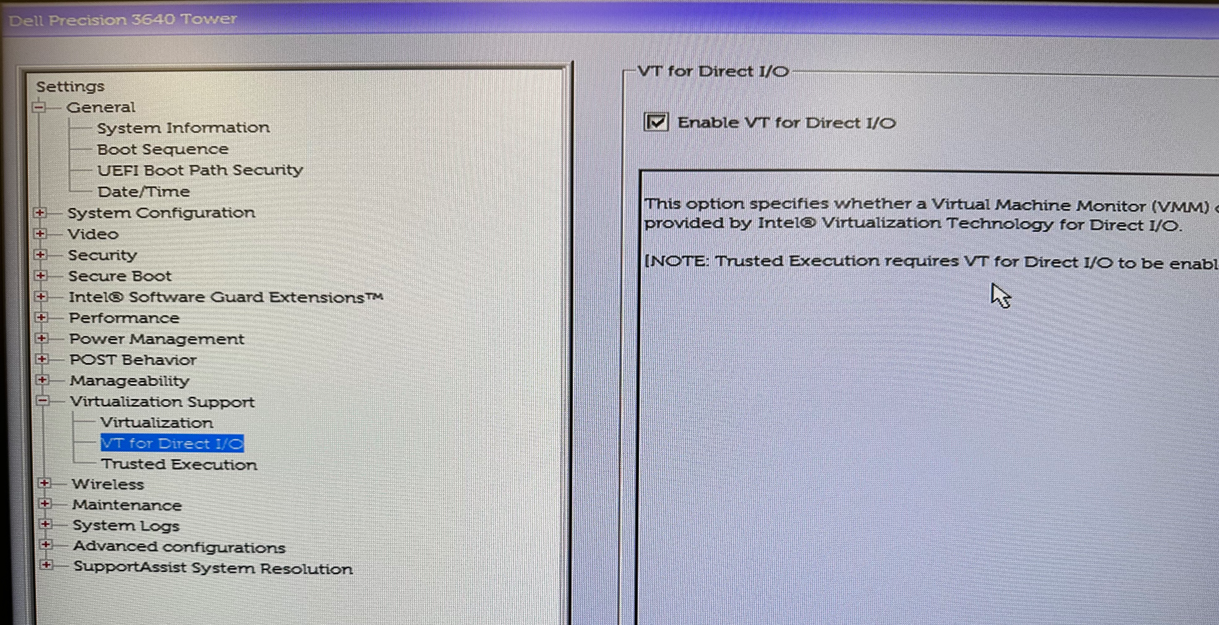
- INTEL平台:
- 進入 BIOS/UEFI
- 進入Virtualization Support,找到 VT for Direct I/O 選項並勾選
- INTEL平台:
== Q & A ==
1. 如果我的 BIOS 設定頁沒有出現以上教學提到的選項名稱,是否就代表 VT-d 啟動失效?
因為不同主機板的 BIOS 命名方式會有差異,有些選項可能被合併、隱藏,或使用不同名稱。只要 BIOS 中有 Intel VT-d 或 Intel Virtualization Technology 顯示為 Enabled,通常就代表 VT-d 功能已啟用。如果對啟用狀態仍有疑慮,請透過客服中心回報 CPU 處理器廠牌與主機板廠牌,我們會協助探員做判斷。
2. 安全團隊為什麼會要求開啟以上內容?
為了維護公平的遊戲環境,安全團隊需對可能被外掛利用的系統機制進行針對性管控。部分外掛會藉助電腦系統/其他第三方防毒軟體的保護機制來獲取遊戲資料並規避安全的檢查。
安全團隊建議,為保障您的電腦安全,遊戲過程中請不要執行其他第三方軟體。
3. 我沒有開啟外掛,為什麼要求我開啟/關閉以上內容?
為了防範外掛程式利用系統漏洞破壞遊戲公平性,安全系統會對可能存在異常登入環境或安全風險的帳號,提出開啟 DMA 硬體特性保護功能的要求,這也將提高您的帳號保護能力,減少您的帳號被他人惡意利用的可能。
此類措施基於歷史帳號登入裝置、網路環境等綜合安全層面提供預防性保護,也在此建議廣大玩家減少帳號外借、及時修改密碼、避免頻繁更換網路環境為帳號帶來風險。
4. ACE (Anti-Cheat Expert) 反作弊系統會不會傷害我的硬體?
ACE (Anti-Cheat Expert) 是一套成熟的安全體系,只會最小化地讀取與外掛偵測相關的特徵資訊,不會對您的電腦造成異常負擔。同時,在遊戲版本發布之前,ACE 都會經過嚴格的效能測試,確保符合各地合規要求與遊戲上線標準。我們也會在遊戲上線後持續監測效能數據,並進行必要的優化,以維持良好的玩家體驗。
《Garena® 三角洲行動》營運團隊
.png)


