Yeni koruma sistemi "DMA Shield" için kılavuz
「Kernel DMA Protection | Microsoft Learn」:
Kernel DMA Koruması : Konuyla ilgili Microsoft makalesi yalnızca İngilizce olarak mevcut olsa da, aşağıdaki yazıda mümkün olduğunca detaylı ve anlaşılır bir şekilde açıklamaya çalışacağız.
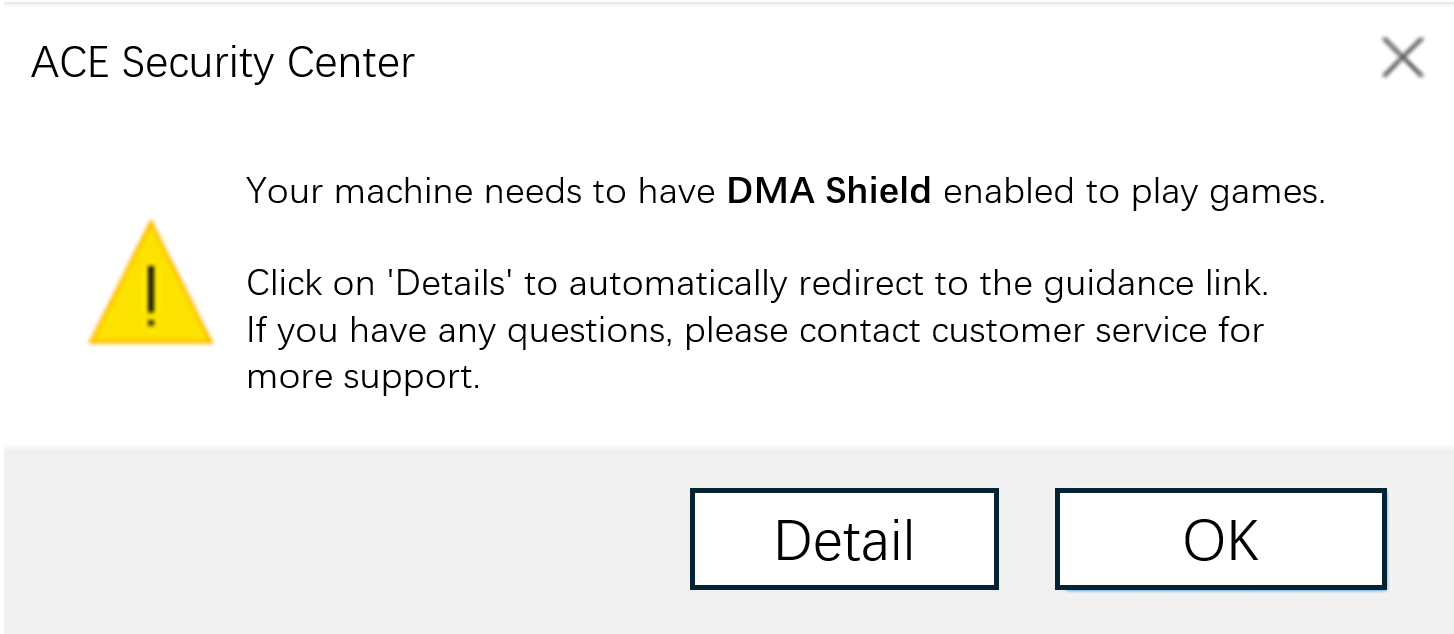
Şekil 1, Çekirdek Koruma etkin değil

Şekil 2, Donanım Kısıtlama Özelliği Uygulaması
Bu, A.C.E.’nin yeni başlatılan geliştirilmiş DMA donanım özelliği koruma fonksiyonudur. Mevcut Windows güvenlik özelliği “Kernel DMA Protection” temel alınarak, dış anormal donanımlara karşı koruma daha da artırılmıştır; böylece dış donanım aygıtlarının belleğe yetkisiz erişimi engellenir ve DMA saldırıları önlenir. Bu sayede hesabınız kötü niyetli kullanımlara karşı korunmuş olur.
- Eğer Şekil 1 alırsanız, lütfen aşağıdaki “I. İşlem Rehberi - Şekil 1’in Özelliği Nasıl Etkinleştirilir” bölümünü okuyun.
- Eğer Şekil 2 alırsanız, makalenin sonunda yer alan “II. İşlem Rehberi - Şekil 2’nin Özelliği Nasıl Etkinleştirilir” bölümüne geçin veya ilgili fonksiyonu doğrudan etkinleştirmek için bilgisayarı yeniden başlatın.
1. İşlem Rehberi – Şekil 1’in Özelliklerini Etkinleştirme
BIOS sayfasına erişmeniz ve BIOS içinde ilgili seçeneği etkinleştirmeniz gerekmektedir. Platformunuza bağlı olarak anahtarın adı değişiklik gösterebilir:
- Intel Platformu: VT-D: Yönlendirilmiş G/Ç için Sanallaştırma Teknolojisi, Direct I/O Sanallaştırma Teknolojisi
- AMD Platformu: IOMMU: Giriş-Çıkış Bellek Yönetim Birimi, AMD işlemciler tarafından sağlanan Giriş-Çıkış Bellek Yönetim Birimi
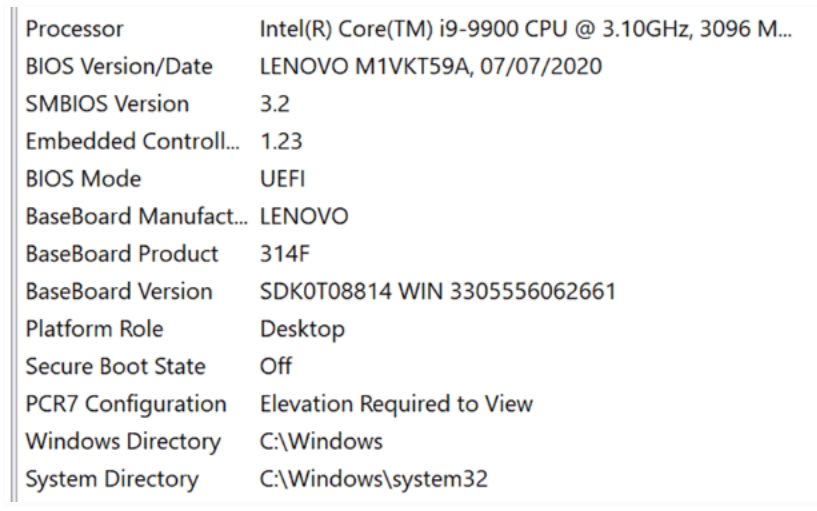
Aşağıda, referansınız için bazı yaygın anakart BIOS giriş yöntemleri verilmiştir. Anakart markanızdan emin değilseniz:
① Windows tuşu + R tuşlarına basın veya
② msinfo32 yazıp Enter tuşuna basın, anakart markanızı görüntüleyebilirsiniz (yukarıdaki resimde gösterildiği gibi).
Bilgisayarınızı yeniden başlatın ve açılış ekranında veya ekranın alt kısmında bir uyarı belirdiğinde, “giriş tuşuna” hızlıca dokunun veya basılı tutun. Giriş tuşu, anakart markanıza bağlı olarak değişir:
- ASUS: Genellikle F2 veya DEL tuşu
- Gigabyte: Genellikle F12 veya DEL tuşu
- MSI: Genellikle DEL tuşu
- HP: Dizüstü bilgisayarlarda çoğunlukla F2 veya F10, bazı masaüstü modellerde F12 veya ESC tuşu
- Dell: Genellikle F2, bazı modellerde F12
- Lenovo: Genellikle F2 veya Fn+F2, bazı ThinkPad modellerinde F1
- Acer: Genellikle F2
- Sony: Genellikle F2, bazı yeni modellerde ASSIST tuşu
- Toshiba: Soğuk başlatmada F1 veya F2
- IBM/ThinkPad: Soğuk başlatmada F1, bazı yeni modellerde yeniden başlatmada F1
Eğer yukarıdaki talimatlarla BIOS sayfasına giremiyorsanız, lütfen anakart satıcınızla iletişime geçin veya anakart modelinize uygun BIOS giriş yöntemini sorgulayın.
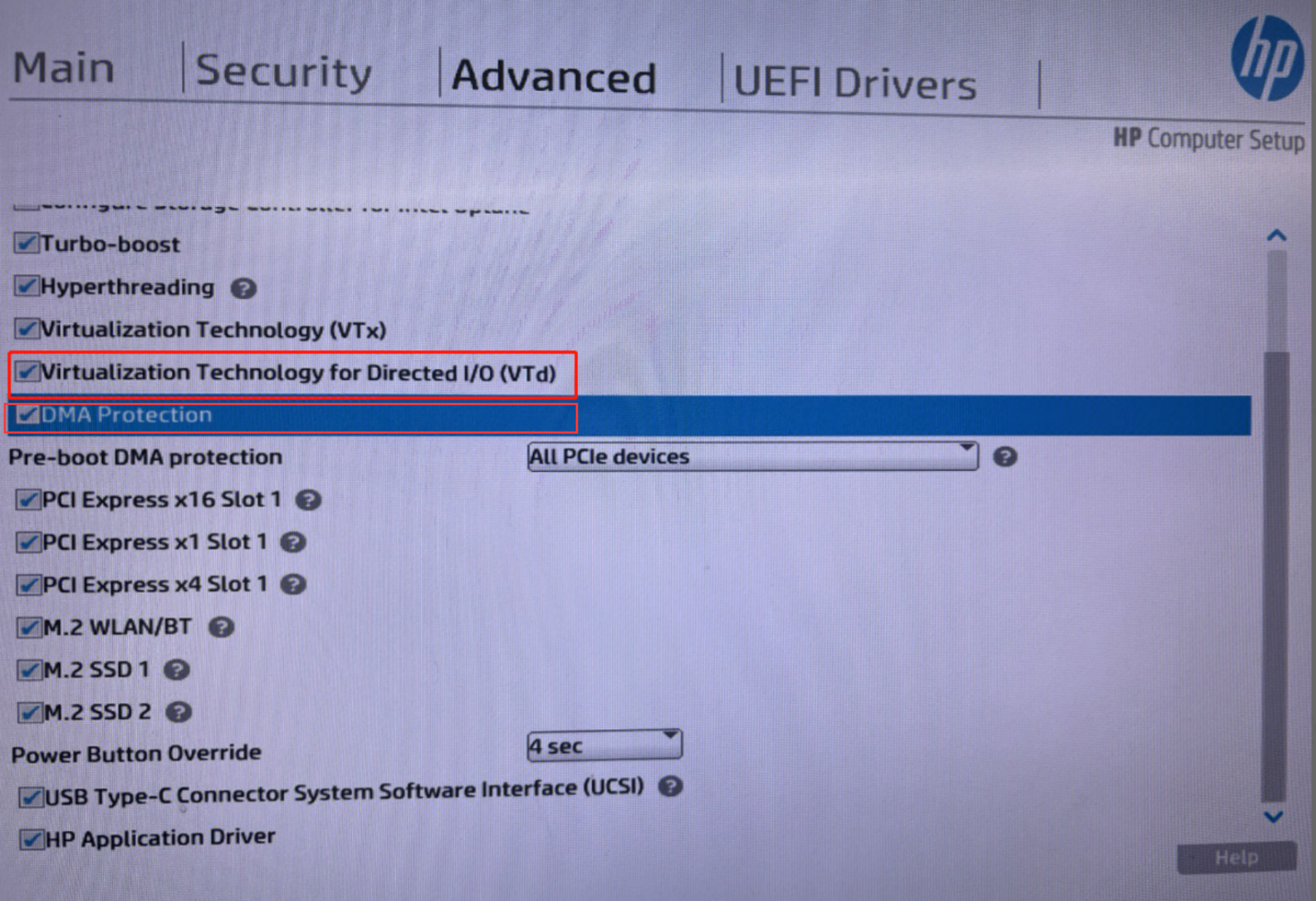
2.1. HP Anakartı
INTEL Platformu
- BIOS/UEFI’ye giriş yapın
- Advanced (Gelişmiş) sekmesine girin, VT-d ve DMA Protection seçeneklerini bulun
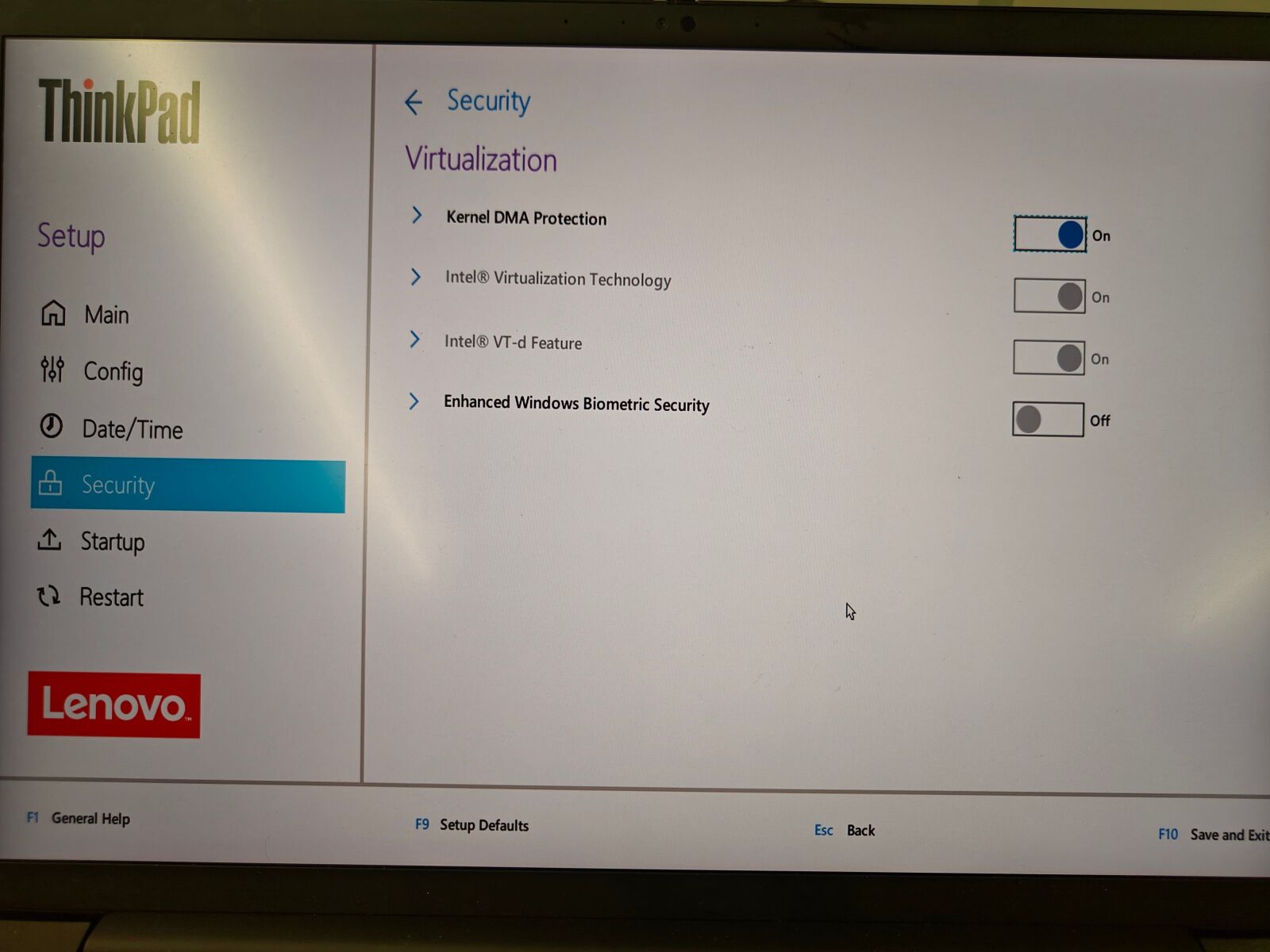
2.2. Lenovo Anakartı
INTEL Platformu
- BIOS/UEFI’ye giriş yapın
- Security → Virtualization (Güvenlik → Sanallaştırma) bölümüne girin, Intel VT-d özelliği ve Kernel DMA Protection seçeneğini bulun
2.3. Asus Anakartı
AMD Platformu
- BIOS/UEFI’ye giriş yapın
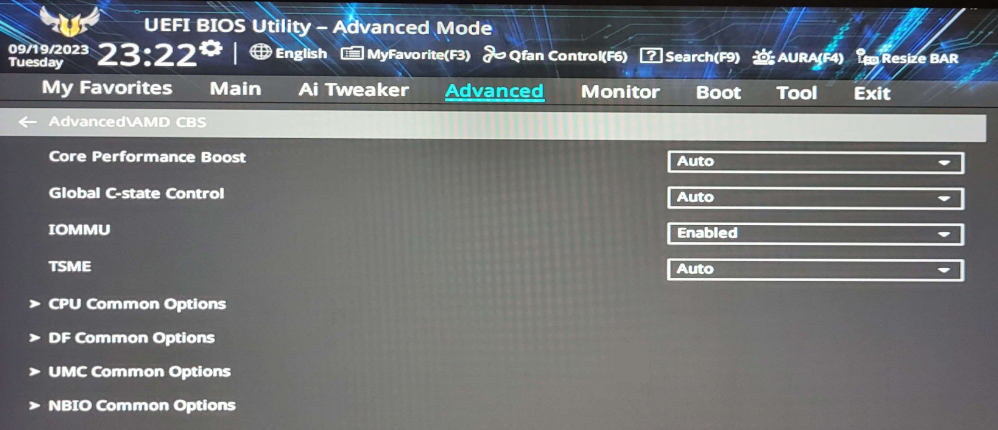
- Advanced → AMD_CBS bölümüne girin, IOMMU seçeneğini bulun ve “Disabled/Auto” değerini Enabled olarak değiştirin
3. Eğer aşağıdaki seçenekler mevcutsa:
Advanced → AMD_CBS → NBIO Common options
a. DMA Protection seçeneğini “Disabled/AUTO”dan Enabled olarak değiştirin
b. DMAr Support seçeneğini “Disabled/AUTO”dan Enabled olarak değiştirin
INTEL Platformu
- BIOS/UEFI’ye giriş yapın
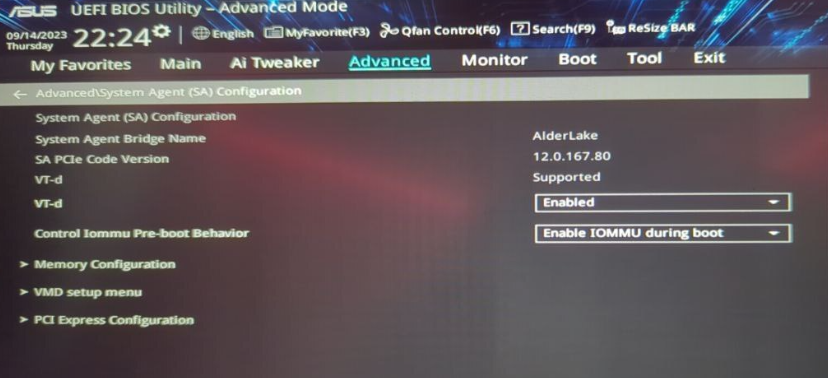
- Advanced → System Agent (SA) Configuration bölümüne girin
- VT-d seçeneğini Enabled olarak ayarlayın
- Control IOMMU Pre-boot Behavior seçeneğini “Enable IOMMU during boot” olarak ayarlayın; eğer “Enable IOMMU during boot” seçeneği yoksa, lütfen Enable IOMMU seçeneğini seçin
2.4. MSI Anakartı
AMD Platformu
- BIOS/UEFI’ye giriş yapın
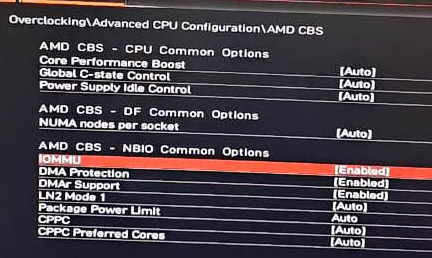
- Overclocking → Advanced CPU Configuration → AMD CBS bölümüne girin
- AMD CBS → NBIO Common Options altında IOMMU’yu “Disabled/AUTO”dan Enabled olarak değiştirin
- Eğer aşağıdaki seçenekler mevcutsa, lütfen bunları da ayarlayın:
* DMA Protection’ı “Disabled/AUTO”dan Enabled olarak değiştirin
* DMA Support’ı “Disabled/AUTO”dan Enabled olarak değiştirin
INTEL Platformu
- BIOS/UEFI’ye giriş yapın
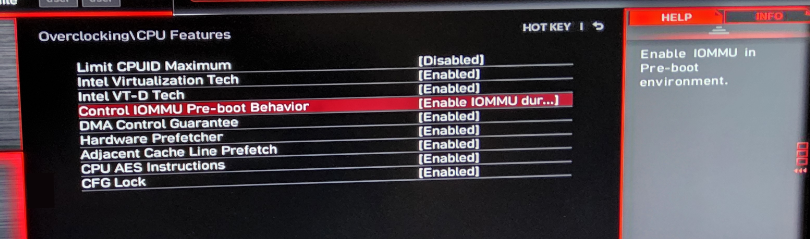
- Overclocking → CPU Features bölümüne girin
- Intel VT-D Tech seçeneğini Enabled olarak ayarlayın
- Control IOMMU Pre-boot Behavior seçeneğini “Enable IOMMU during boot” olarak ayarlayın; eğer “Enable IOMMU during boot” seçeneği yoksa, lütfen Enable IOMMU seçeneğini seçin
2. İşlem Rehberi – Şekil 2’nin Özelliklerini Etkinleştirme
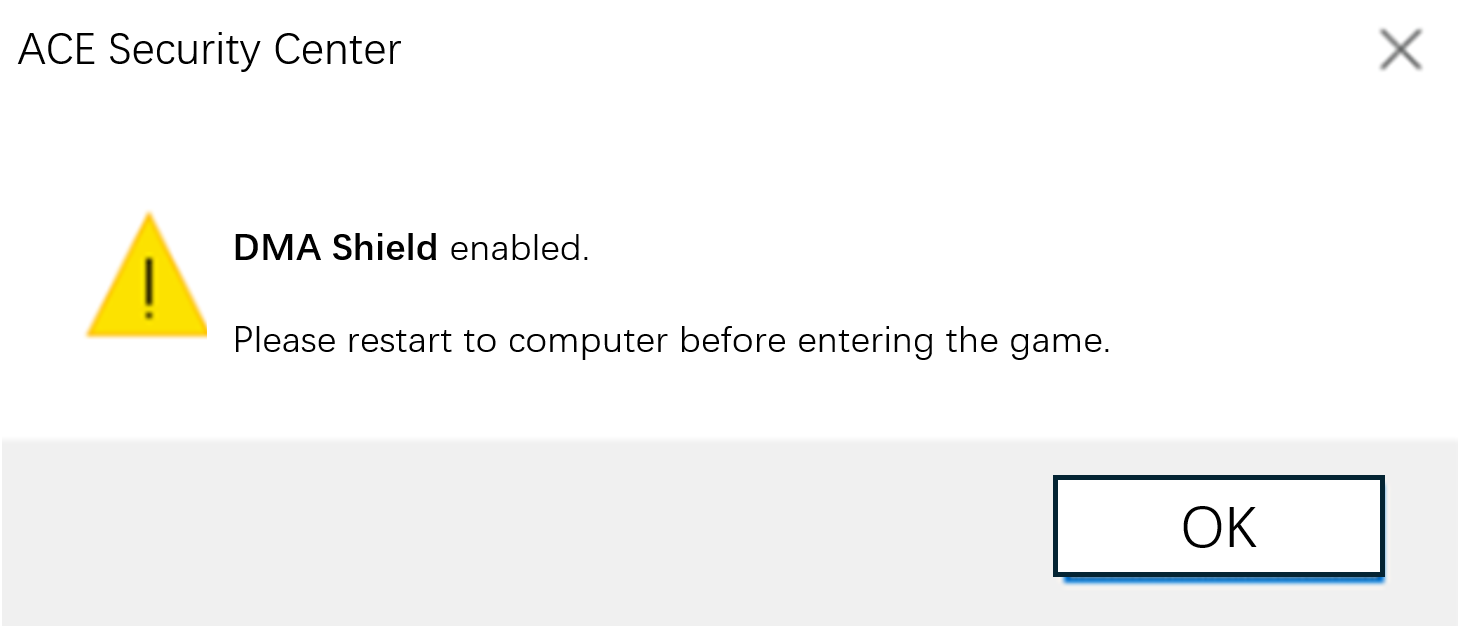
Yukarıdaki ayarları tamamladıktan sonra, bir sonraki oyun girişinizde aşağıdaki açılır pencereyi alacaksınız (eğer bu açılır pencereyi doğrudan alıyorsanız, bilgisayar ayarlarınız zaten tamamlanmış demektir).
Lütfen Onayla butonuna tıklayarak yeniden başlatın; bu işlem “DMA Donanım Özelliği Koruma Fonksiyonu”nu otomatik olarak etkinleştirecektir.

1. Güvenlik Ekibi neden yukarıdaki özelliklerin etkinleştirilmesini istiyor?
* Adil ve sağlıklı bir oyun ortamını korumak için, Güvenlik Ekibi hileler tarafından kullanılabilecek sistem mekanizmalarını özel olarak kontrol etmesi gerekmektedir. Bazı hileler, bilgisayar sistemlerinin veya üçüncü taraf antivirüs yazılımlarının koruma mekanizmalarını kullanarak oyun verilerini elde edebilir ve güvenlik kontrollerinden kaçabilir.
Güvenlik Ekibi, bilgisayarınızın güvenliğini sağlamak için oyun sırasında başka üçüncü taraf yazılımları çalıştırmamanızı önermektedir.
2. Hile kullanmıyorum, peki neden yukarıdaki özellikleri etkinleştirmem/gerekirse devre dışı bırakmam gerekiyor?
* Hile programlarının sistem açıklarından yararlanmasını ve oyun adilini zedelemesini önlemek amacıyla, güvenlik sistemi, potansiyel olarak anormal giriş ortamına veya güvenlik riski taşıyan hesaplardan DMA donanım özelliği korumasını etkinleştirmesini isteyecektir. Bu aynı zamanda hesabınızın koruma kapasitesini artırır ve başkaları tarafından kötü niyetle kullanılma olasılığını azaltır.
Bu önlemler, geçmiş hesap giriş cihazları ve ağ ortamları gibi kapsamlı güvenlik boyutlarına dayalı önleyici koruma sağlar. Ayrıca tüm oyunculara hesap ödünç vermemelerini, şifrelerini zamanında değiştirmelerini ve sık sık ağ ortamını değiştirmekten kaçınmalarını öneriyoruz; bu tür davranışlar hesabınız için risk oluşturabilir.


