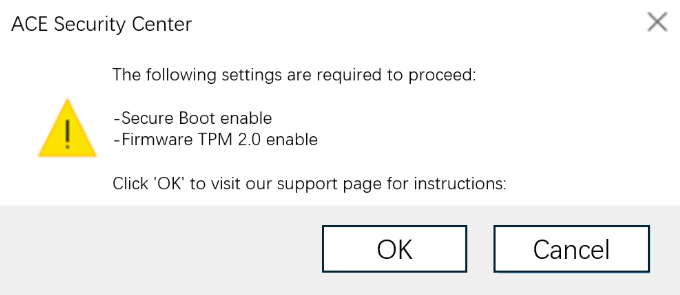
Son dönemde bazı oyuncular, oyun içinde “Güvenli Önyükleme” ve “TPM” özelliklerini etkinleştirmelerini isteyen bir açılır pencereyle karşılaştıklarını bildirmiştir (aşağıdaki görselde gösterildiği gibi). Bunlar, Windows 10 ve Windows 11 için geliştirilen; bilgisayarınızın açılış sırasında yalnızca güvenilir yazılımları yüklemesini sağlayan güvenlik özellikleridir. Bu özelliklerin etkinleştirilmesi, gizliliğinizi ihlal etmez ve bilgisayarınızı kullanım şeklinizi etkilemez.
Güvenli Önyükleme, oyunun zararlı içerikleri tespit edip kaldırmasına olanak tanır; bu sayede hile kullanımını azaltır ve hem oyun deneyiminizi hem de hesap güvenliğinizi daha iyi şekilde korur.
ADIM 1: Diskin GPT olup olmadığını kontrol edin
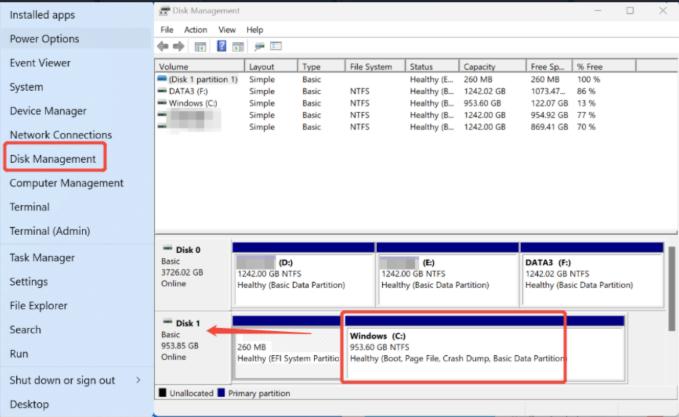
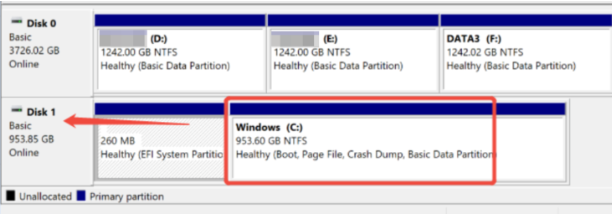
Adım 1: Aynı anda “Windows” tuşu ile “X” tuşuna basın ve açılan menüden “Disk Yönetimi”ni seçin. Seçimin ardından “Disk Yönetimi” sayfası açılacaktır. Burada Sistem Sürücünüzün bulunduğu diski bulun. (Bu görselde, C sürücüsünün bulunduğu “Disk 1”dir.)
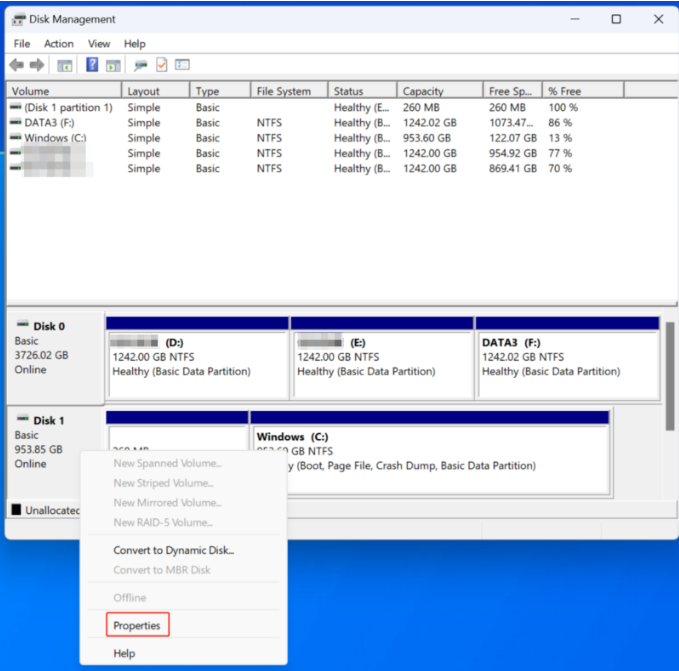
Adım 2: Disk numaranızı hatırlayın (bu örnekte Disk 1). İlgili diske sağ tıklayın, “Özellikler”i seçin. Açılan pencerede “Birimler” sekmesine tıklayın ve “Bölüm Stili” bilgisini kontrol edin.
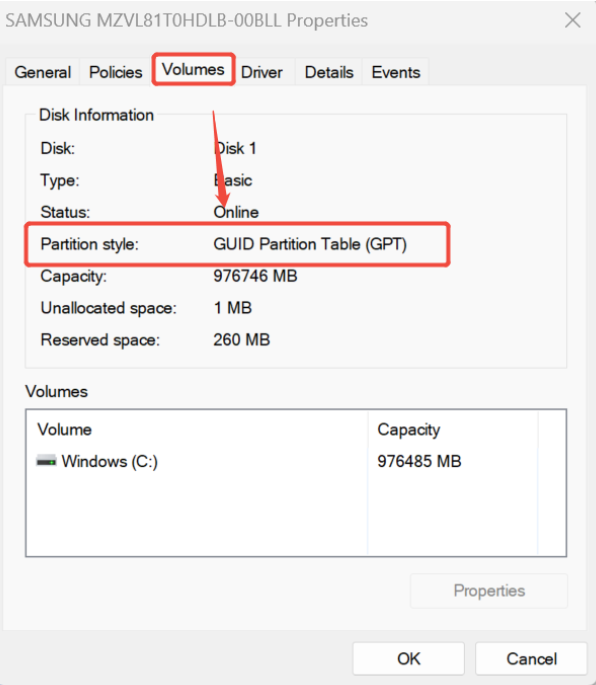
Cihazınızın bölüm stili “GPT” ise ADIM 2’yi atlayabilir ve kalan kurulum için doğrudan ADIM 3’e geçebilirsiniz.
Cihazınızın bölüm stili “GPT” değilse (örneğin “MBR”), devam etmeden önce sabit diskinizi GPT moduna dönüştürmeniz gerekmektedir. Lütfen ADIM 2’ye başvurun.
ADIM 2: Disk modunu GPT’ye dönüştürme
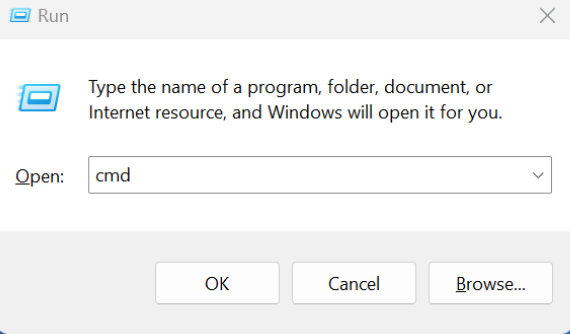
Adım 1: Aynı anda “Windows” tuşu ile “R” tuşuna basın. “Çalıştır” penceresi açıldığında “cmd” yazın ve OK’e tıklayın ya da Enter tuşuna basın.
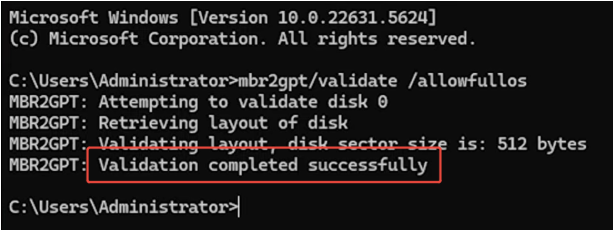
Adım 2: Açılan pencerede tırnak işaretleri içindeki komutu kopyalayıp yapıştırın: “mbr2gpt /validate /allowfullos” ve Enter tuşuna basın. “Successful” mesajını alırsanız bir sonraki adıma geçebilirsiniz. İşlem başarısız olursa lütfen tekrar deneyin.
Adım 3: Yalnızca tek bir diskiniz varsa bu adımı atlayabilirsiniz. Birden fazla diskiniz varsa, önceki adımda sistem sürücünüzün hangi disk numarasında olduğunu belirleyin. Aşağıdaki görseli örnek alırsak, C sürücüsü Disk 1 üzerindedir. Bir sonraki adımda kullanacağınız için bu disk numarasını not edin.
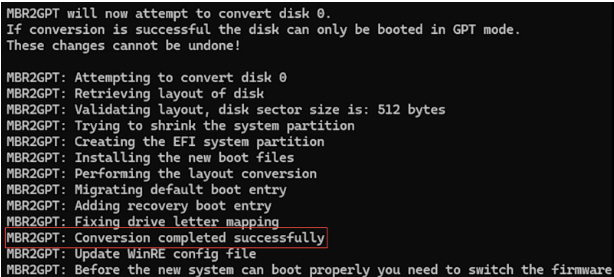
Adım 4: Adım 2’de açılan pencerede, tırnak işaretleri içindeki komutu kopyalayıp yapıştırarak devam edin: “mbr2gpt /convert /disk:0 /allowfullos”.
Birden fazla diskiniz varsa, “disk:0” kısmındaki numarayı, önceki adımda sistem sürücünüzün bulunduğu disk numarasına göre düzenlemeniz gerekir. Önceki adım örneğinde C sürücüsü Disk 1 üzerinde olduğu için girmeniz gereken komut şu şekilde olacaktır: “mbr2gpt /convert /disk:1 /allowfullos”.
Yukarıdaki adımların doğru şekilde tamamlandığından emin olduktan sonra Enter tuşuna basın. İşlem başarısız olursa lütfen tekrar deneyin.
ADIM 3: “BIOS Modu”nu kontrol etme
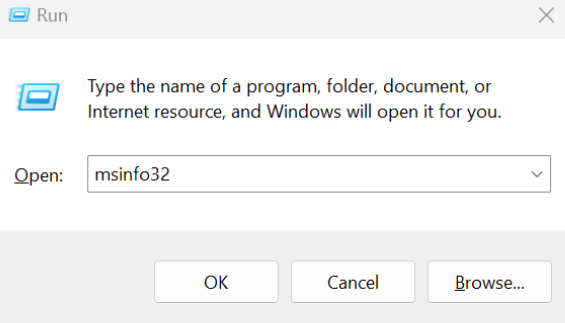
Adım 1: Aynı anda “Windows” tuşu ile “R” tuşuna basın. “Çalıştır” penceresi açıldığında “msinfo32” yazın ve OK’e tıklayın ya da Enter tuşuna basın.
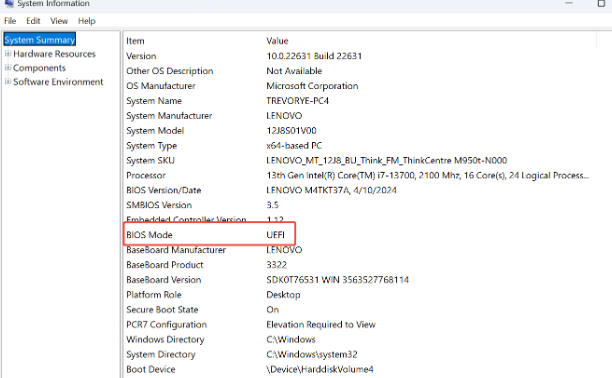
Adım 2: Önceki adımı tamamladıktan sonra “Sistem Bilgileri” sayfası açılacaktır. Buradan “BIOS Modu”nun “UEFI” olup olmadığını kontrol edin.
* BIOS Modu UEFI ise ADIM 4’teki ayarlara devam edin.
* BIOS Modu UEFI değilse (örneğin “Legacy”), devam etmeden önce UEFI moduna geçirmeniz gerekir. Daha fazla destek için anakart üreticinizle iletişime geçebilirsiniz.
ADIM 4: Değişiklik yapmak için BIOS’a girme
BIOS sayfasına girip değişiklik yapmadan önce, bu işlemin beklenen sonucu vermesi için ilk üç ADIM’daki kontrolleri tamamladığınızdan lütfen emin olun.
Eğer BIOS’a nasıl gireceğinizi bilmiyorsanız, bazı anakart markaları için BIOS’a giriş tuşları aşağıda yer almaktadır:
Bilgisayarınızı yeniden başlatın ve açılış ekranında görünen uyarılar sırasında “giriş tuşu”na hızlıca basın ya da basılı tutun. Bu tuş, anakart markasına göre değişiklik göstermektedir:
ASUS: Genellikle F2 veya DEL
Gigabyte: Genellikle F12 veya DEL
MSI: Genellikle DEL
HP: Dizüstü bilgisayarlarda genellikle F2 veya F10; masaüstü bilgisayarlarda F12 veya ESC
Dell: Genellikle F2, bazı modellerde F12
Lenovo: Genellikle F2 veya Fn + F2, bazı ThinkPad modellerinde F1
Acer: Genellikle F2
Sony: Genellikle F2, bazı yeni modellerde ASSIST
Toshiba: Soğuk başlatma sırasında F1 veya F2
IBM / ThinkPad: Soğuk başlatma sırasında F1, bazı yeni modellerde yeniden başlatma sırasında F1
Eğer hâlâ BIOS ayarlarına giremiyorsanız, lütfen anakart üreticinizle iletişime geçerek BIOS’a giriş yöntemi ve teknik özellikler hakkında bilgi alın.
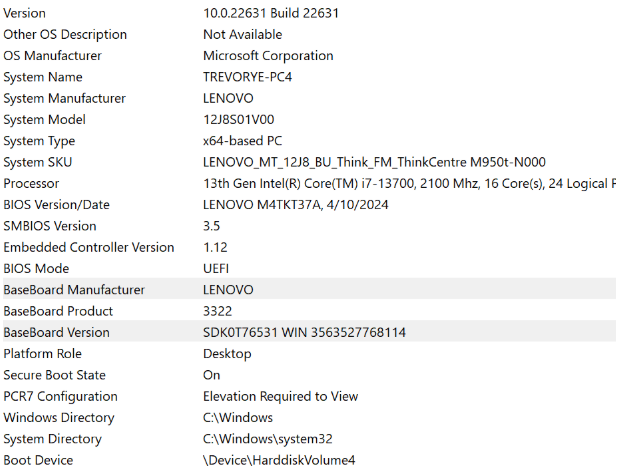
Anakart markanızdan emin değilseniz, aşağıdaki adımları takip edebilirsiniz:
① Windows tuşu + R tuşuna basın
② msinfo32 yazın ve Enter tuşuna basın
Bu işlem, aşağıdaki görselde gösterildiği gibi anakart markanızı görüntüleyecektir.
BIOS sayfasına girdikten sonra aşağıdaki işlemleri gerçekleştirmeniz gerekmektedir:
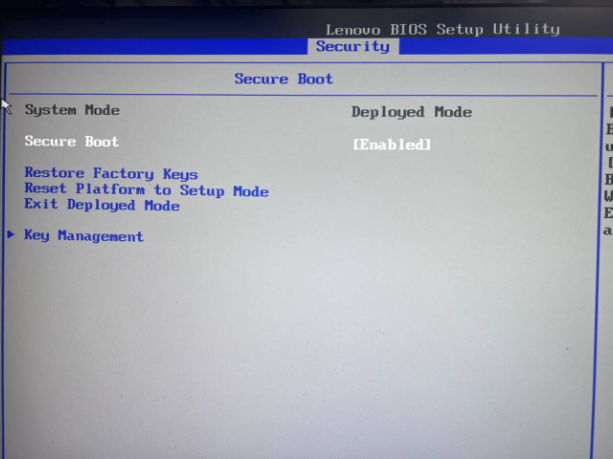
1. Güvenli Önyükleme: “Etkinleştir” seçeneğini seçin. Bazı modellerde, etkinleştirdikten sonra ayrıca “Aktif” seçeneğini de işaretlemeniz gerekebilir.
2. TPM: “Etkinleştir” seçeneğini seçin. Cihazınız TPM sürümü seçmenize izin veriyorsa, “2.0” sürümünü tercih edin.
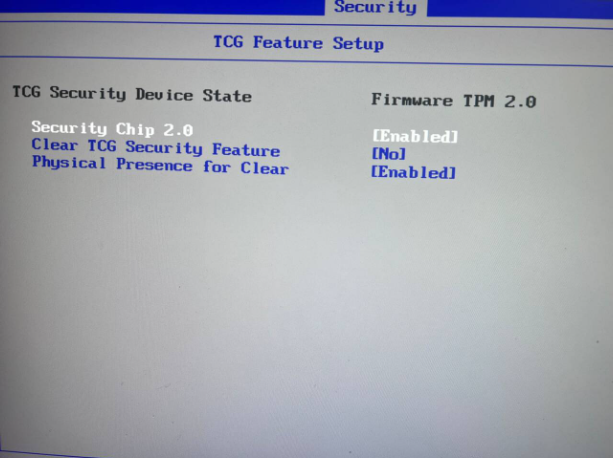
Görselde de gösterildiği üzere bu iki seçenek genellikle “Gelişmiş” / “Güvenlik” / “Önyükleme” menüleri altında yer almaktadır. Ancak anakart üreticinizin ayarlarına bağlı olarak bu seçeneklerin isimleri ve konumları farklılık gösterebilir. BIOS sayfanızda ilgili ayarları bulamıyorsanız, “anakart markası + Güvenli Önyükleme / TPM” şeklinde arama yaparak ilgili rehberlere ulaşabilir ya da daha fazla destek için anakart üreticinizle iletişime geçebilirsiniz.
Windows 11 and Secure Boot - Microsoft Support
Enable TPM 2.0 on your PC - Microsoft Support


