คู่มือสำหรับระบบป้องกันใหม่ “DMA Shield”
ก่อนอื่น เราขอเชิญผู้ปฏิบัติงานทุกท่านตรวจสอบการตั้งค่า PC ของคุณ
โปรดอ้างอิงที่:Kernel DMA Protection | Microsoft Learn
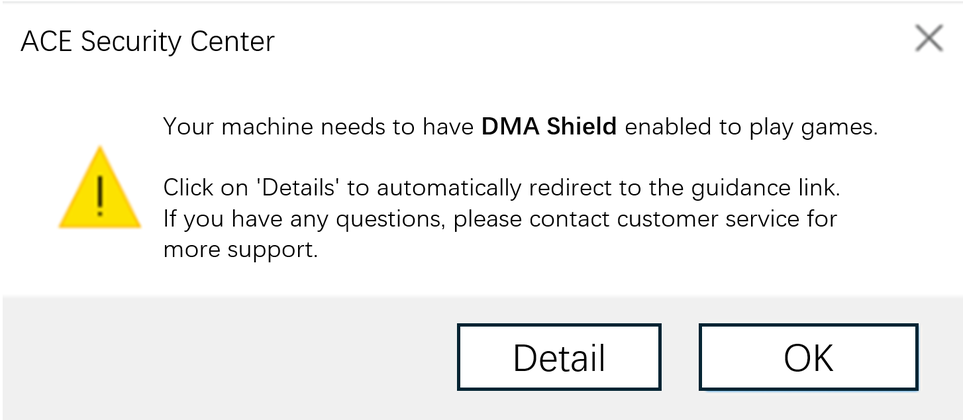
ภาพที่ 1 การป้องกันเคอร์เนลไม่ได้เปิดใช้งาน
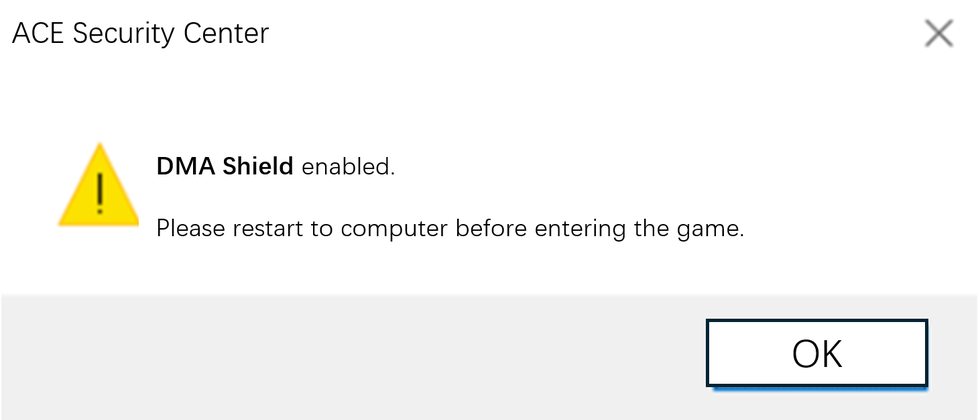
ภาพที่ 2 การใช้งานคุณสมบัติการจำกัดฮาร์ดแวร์
นี่คือฟังก์ชันป้องกันฮาร์ดแวร์ DMA รุ่นอัปเกรดใหม่ที่เปิดตัวโดย A.C.E. โดยพัฒนาต่อยอดจากฟีเจอร์ความปลอดภัยของ Windows ที่มีอยู่แล้วอย่าง ‘Kernel DMA Protection’ ซึ่งช่วยเพิ่มระดับการป้องกันจากฮาร์ดแวร์ภายนอกที่ทำงานผิดปกติ ป้องกันการเข้าถึงหน่วยความจำโดยไม่ได้รับอนุญาต และลดความเสี่ยงจากการโจมตีแบบ DMA เพื่อปกป้องบัญชีของผู้เล่นจากการถูกโจมตีหรือใช้งานโดยมิชอบ
หากผู้เล่นพบข้อความแจ้งเตือนแบบ
ภาพที่ 1 โปรดอ่านหัวข้อ “I. คู่มือการตั้งค่า – วิธีเปิดใช้งานฟีเจอร์ของภาพที่ 1” ด้านล่างนี้
ภาพที่ 2 โปรดไปที่หัวข้อ “II. คู่มือการตั้งค่า – วิธีเปิดใช้งานฟีเจอร์ของภาพที่ 2” ที่ส่วนท้ายของบทความ หรือสามารถรีสตาร์ตเครื่องเพื่อเปิดใช้งานฟังก์ชันที่เกี่ยวข้องได้ทันที
1. คู่มือการตั้งค่า – วิธีเปิดใช้งานฟีเจอร์ของภาพที่ 1
ผู้เล่นจำเป็นต้องเข้าสู่หน้า BIOS และเปิดการทำงานของตัวเลือกที่เกี่ยวข้องภายในระบบ BIOS โดยชื่อของตัวเลือกอาจแตกต่างกันไปตามแพลตฟอร์มหรือเมนบอร์ดที่ใช้งาน โดยมีรายละเอียดดังนี้:
ชื่อของตัวเลือกใน BIOS อาจแตกต่างกันไปตามแพลตฟอร์มของเครื่อง โดยมีรายละเอียดดังนี้:
- แพลตฟอร์ม Intel: VT-D: Virtualization Technology for Directed I/O หรือ Direct I/O Virtualization Technology
- แพลตฟอร์ม AMD: IOMMU: Input-Output Memory Management Unit, Input-Output Memory Management Unit provided by AMD processors
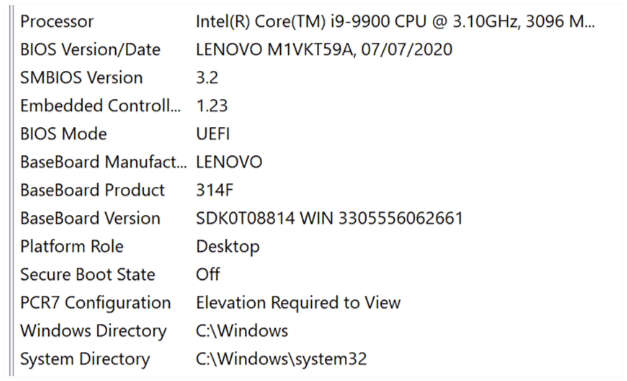
ต่อไปนี้คือวิธีเข้าสู่หน้า BIOS ของเมนบอร์ดที่พบบ่อย สำหรับใช้เป็นแนวทางอ้างอิง
หากผู้เล่นไม่แน่ใจว่าเมนบอร์ดของตนเป็นยี่ห้อใด สามารถตรวจสอบได้ดังนี้:
① กดปุ่ม Windows + R
② พิมพ์ msinfo32 แล้วกด Enter เพื่อดูข้อมูลยี่ห้อของเมนบอร์ด (ตามภาพตัวอย่างด้านบน)
ให้รีสตาร์ตเครื่องคอมพิวเตอร์ของคุณ เมื่อหน้าจอบูตหรือด้านล่างของหน้าจอแสดงข้อความแจ้ง ให้ กดหรือกดค้างปุ่ม “entry key” อย่างรวดเร็ว เพื่อเข้าสู่หน้า BIOS
ปุ่มที่ใช้เข้าสู่ BIOS จะแตกต่างกันไปตามยี่ห้อของเมนบอร์ด ดังนี้:
- ASUS: มักใช้ปุ่ม F2 หรือ DEL
- Gigabyte: มักใช้ปุ่ม F12 หรือ DEL
- MSI: มักใช้ปุ่ม DEL
- HP: โน้ตบุ๊กส่วนใหญ่ใช้ปุ่ม F2 หรือ F10, เดสก์ท็อบบางรุ่นใช้ปุ่ม F12 หรือกด ESC
- Dell: มักใช้ปุ่ม F2, บางรุ่นใช้ปุ่ม F12
- Lenovo: มักใช้ปุ่ม F2 หรือ Fn+F2, ส่วนรุ่น ThinkPad บางรุ่นใช้ปุ่ม F1
- Acer: มักใช้ปุ่ม F2
- Sony: มักใช้ปุ่ม F2, รุ่นใหม่บางรุ่นสามารถใช้ปุ่ม ASSIST ได้
- Toshiba: กดปุ่ม F1 หรือ F2 ระหว่างเปิดเครื่องแบบ cold boot
- IBM/ThinkPad: กดปุ่ม F1 ระหว่างเปิดเครื่องแบบ cold boot, รุ่นใหม่บางรุ่นสามารถกด F1 ระหว่างรีสตาร์ตได้
หากไม่สามารถเข้าสู่หน้า BIOS ได้ตามขั้นตอนในคู่มือด้านบน โปรดติดต่อผู้ผลิตเมนบอร์ดของคุณโดยตรง หรือตรวจสอบวิธีเข้าสู่ BIOS ที่ตรงกับรุ่นของเมนบอร์ดผ่านช่องทางสนับสนุนของผู้ผลิต
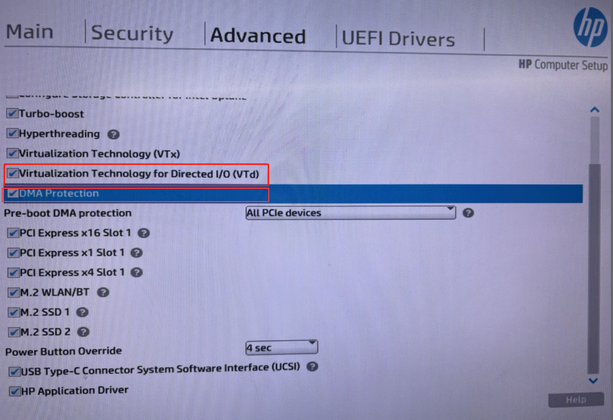
2.1. HP Motherboard
แพลตฟอร์ม INTEL
1. เข้าสู่หน้า BIOS/UEFI
2. ไปที่เมนู Advanced แล้วค้นหาตัวเลือก VT-d และ DMA Protection
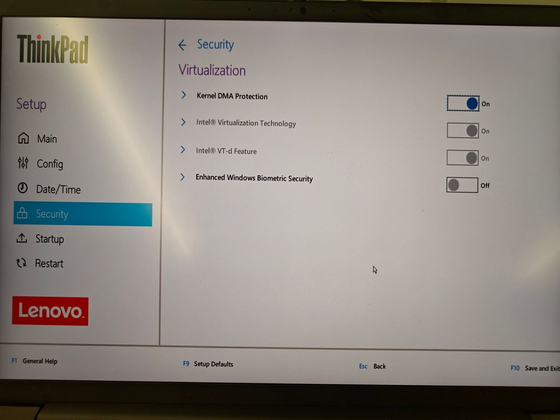
2.2. Lenovo Motherboard
แพลตฟอร์ม INTEL
1. เข้าสู่หน้า BIOS/UEFI
2. ไปที่เมนู Security → Virtualization จากนั้นค้นหาตัวเลือก Intel VT-d Feature และ Kernel DMA Protection
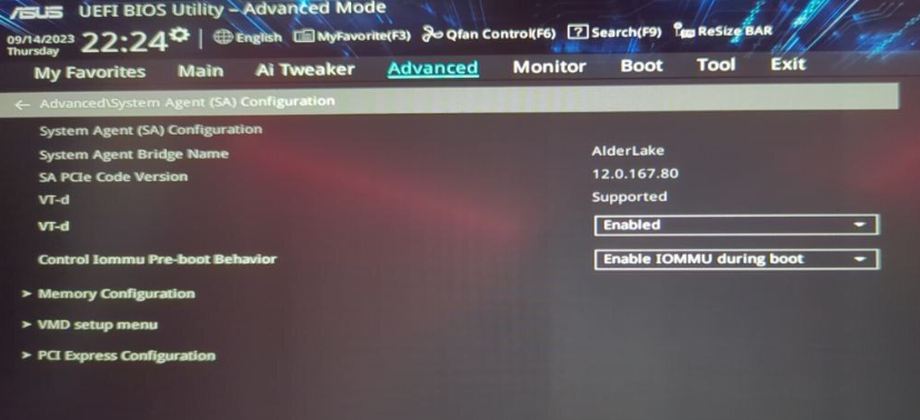
2.3. Asus Motherboard
แพลตฟอร์ม AMD
1. เข้าสู่หน้า BIOS/UEFI
2. ไปที่เมนู Advanced → AMD_CBS จากนั้นค้นหาตัวเลือก IOMMU และเปลี่ยนค่าจาก Disabled/Auto เป็น Enabled
แพลตฟอร์ม AMD
3. หากมีตัวเลือกดังต่อไปนี้: Advanced → AMD_CBS → NBIO Common Options
a. เปลี่ยนค่า DMA Protection จาก “Disabled/AUTO” เป็น “Enabled”
b. เปลี่ยนค่า DMAr Support จาก “Disabled/AUTO” เป็น “Enabled”
แพลตฟอร์ม INTEL
1. เข้าสู่หน้า BIOS/UEFI
2. ไปที่เมนู Advanced → System Agent (SA) Configuration
3. ตั้งค่า VT-d เป็น “Enabled”
4. ตั้งค่า Control IOMMU Pre-boot Behavior เป็น “Enable IOMMU during boot”
หากไม่มีตัวเลือก “Enable IOMMU during boot” ให้เลือก Enable IOMMU แทน
2.4. MSI Motherboard
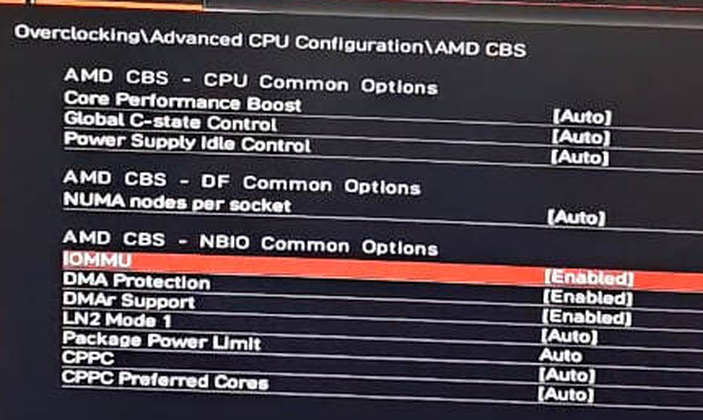
แพลตฟอร์ม AMD:
1. เข้าสู่หน้า BIOS/UEFI
2. ไปที่เมนู Overclocking → Advanced CPU Configuration → AMD CBS
3. ในหมวด AMD CBS - NBIO Common Options ให้เปลี่ยนค่า IOMMU จาก “Disabled/AUTO” เป็น “Enabled”
4. หากมีตัวเลือกต่อไปนี้ ให้ตั้งค่าด้วยเช่นกัน::
เปลี่ยนค่า DMA Protection จาก “Disabled/AUTO” เป็น “Enabled”
เปลี่ยนค่า DMAr Support จาก “Disabled/AUTO” เป็น “Enabled”
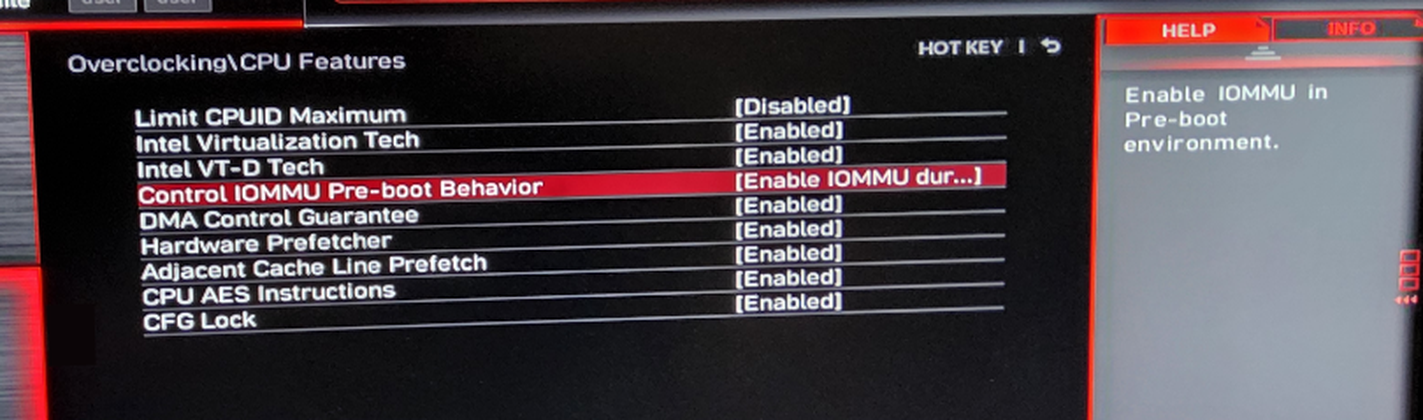
แพลตฟอร์ม INTEL:
1. เข้าสู่หน้า BIOS/UEFI
2. ไปที่เมนู Overclocking→CPU Features。
3. ตั้งค่า Intel VT-d Tech เป็น Enabled
4. ตั้งค่า Control IOMMU Pre-boot Behavior เป็น “Enable IOMMU during boot” หากไม่มีตัวเลือก “Enable IOMMU during boot” ให้เลือก Enable IOMMU แทน
2. คู่มือการตั้งค่า – วิธีเปิดใช้งานฟีเจอร์ของภาพที่ 2 :
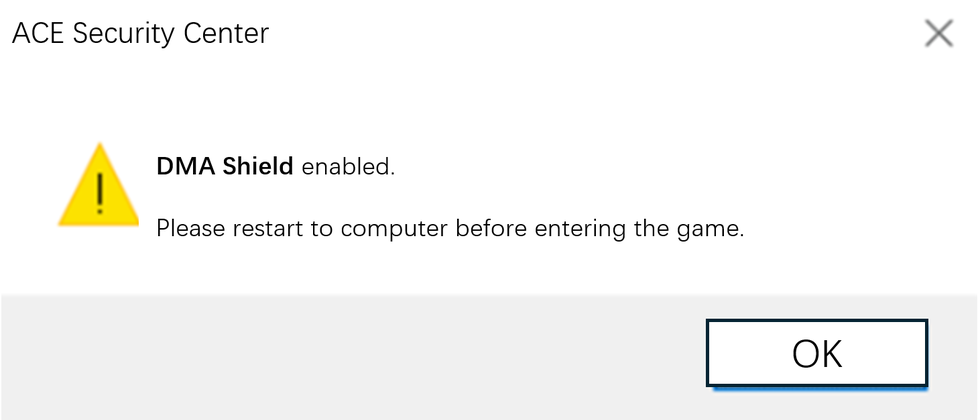
หลังจากตั้งค่าตามขั้นตอนก่อนหน้าเรียบร้อยแล้ว ครั้งต่อไปที่เข้าสู่เกม ผู้เล่นจะเห็นหน้าต่างป๊อปอัปดังภาพ (หากปรากฏป๊อปอัปนี้ทันที หมายความว่าการตั้งค่าบนคอมพิวเตอร์ของคุณได้ถูกเปิดใช้งานเรียบร้อยแล้ว)
โปรดคลิก ยืนยัน (Confirm) เพื่อรีสตาร์ตเครื่อง และเปิดใช้งานฟังก์ชัน “DMA Hardware Feature Protection” โดยอัตโนมัติ
Q&A
1.ทำไมทีมความปลอดภัยจึงกำหนดให้ต้องเปิดฟีเจอร์ดังกล่าว?
เพื่อรักษาสภาพแวดล้อมการเล่นเกมที่ยุติธรรมและปลอดภัย ทีมความปลอดภัยจำเป็นต้องควบคุมกลไกระบบบางอย่างที่อาจถูกโปรแกรมโกงนำไปใช้ประโยชน์ได้ เนื่องจากมีโปรแกรมโกงบางประเภทที่อาศัยกลไกการป้องกันของระบบคอมพิวเตอร์ หรือซอฟต์แวร์ป้องกันไวรัสของบุคคลที่สาม เพื่อดึงข้อมูลเกมและหลีกเลี่ยงการตรวจสอบความปลอดภัย
ทีมความปลอดภัยขอแนะนำว่า ระหว่างเล่นเกม ไม่ควรเปิดใช้งานซอฟต์แวร์ของบุคคลที่สามอื่นๆ เพื่อความปลอดภัยของระบบคอมพิวเตอร์และบัญชีของคุณ
2. หากไม่ได้ใช้โปรแกรมโกง ทำไมต้องเปิดหรือปิดฟีเจอร์ดังกล่าว?
เพื่อลดความเสี่ยงจากการที่โปรแกรมโกงใช้ช่องโหว่ของระบบในการละเมิดความยุติธรรมของเกม ระบบรักษาความปลอดภัยจะขอให้บัญชีที่ตรวจพบสภาพแวดล้อมการเข้าสู่ระบบที่ผิดปกติ หรือมีความเสี่ยงด้านความปลอดภัย เปิดใช้งานฟังก์ชัน DMA Hardware Feature Protection เพื่อเสริมการป้องกันบัญชีให้ปลอดภัยยิ่งขึ้น และลดโอกาสที่บัญชีจะถูกบุคคลอื่นเจาะระบบหรือใช้งานโดยมิชอบ
มาตรการนี้เป็นการป้องกันเชิงรุก โดยพิจารณาจากปัจจัยความปลอดภัยโดยรวม เช่น อุปกรณ์ที่เคยใช้เข้าสู่ระบบ และสภาพแวดล้อมของเครือข่ายที่ผ่านมา
ทั้งนี้ ทีมความปลอดภัยยังขอแนะนำให้ผู้เล่นทุกคน หลีกเลี่ยงการให้ผู้อื่นยืมบัญชี เปลี่ยนรหัสผ่านอย่างสม่ำเสมอ และหลีกเลี่ยงการเปลี่ยนเครือข่ายบ่อยครั้ง เพราะอาจเพิ่มความเสี่ยงต่อความปลอดภัยของบัญชีได้


