เมื่อไม่นานมานี้ มีผู้เล่นบางส่วนรายงานว่าพบป๊อปอัปภายในเกมที่แจ้งให้เปิดใช้งาน “Secure Boot” และ “TPM” (ตามที่แสดงในภาพด้านล่าง) ซึ่งเป็นฟีเจอร์ด้านความปลอดภัยของ Windows 10 และ Windows 11 ที่ช่วยให้ PC ของผู้เล่นโหลดเฉพาะซอฟต์แวร์ที่เชื่อถือได้ในระหว่างการเริ่มต้นระบบ การเปิดใช้งานฟีเจอร์เหล่านี้จะไม่ละเมิดความเป็นส่วนตัว และไม่ส่งผลต่อการใช้งานคอมพิวเตอร์ของผู้เล่นแต่อย่างใด
Secure Boot ช่วยให้เกมสามารถตรวจจับและลบเนื้อหาที่เป็นอันตราย ลดการโกง และช่วยปกป้องประสบการณ์การเล่นเกม รวมถึงความปลอดภัยของบัญชีผู้เล่นได้ดียิ่งขึ้น

ขั้นตอนที่ 1: ตรวจสอบว่า DISK เป็น GPT หรือไม่
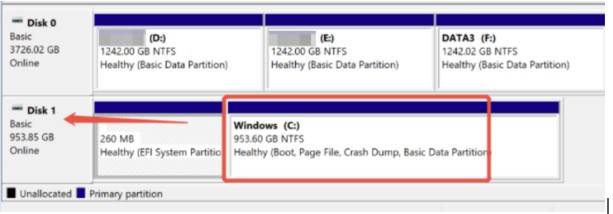
ขั้นตอนแรก ให้กดปุ่ม “Windows” + “X” พร้อมกัน จากนั้นเลือก “Disk Management” จากเมนูป๊อปอัป เมื่อเลือกแล้ว หน้าต่าง “Disk Management” จะปรากฏขึ้น ให้ค้นหาดิสก์ที่เป็นตำแหน่งของ “System Drive” (ในภาพตัวอย่างนี้คือ “Disk 1” ซึ่งเป็นที่อยู่ของไดรฟ์ C)

ขั้นตอนที่สอง ให้จดจำหมายเลขดิสก์ของผู้เล่นไว้ (ในกรณีนี้คือ Disk 1) จากนั้นคลิกขวาที่ดิสก์ดังกล่าว เลือก “Properties” และในหน้าต่างป๊ออัปที่ปรากฏขึ้น ให้คลิกที่แท็บ “Volumes” แล้วเช็กค่า “Partition Style”


หากรูปแบบพาร์ทิชันของอุปกรณ์เป็น “GPT” ผู้เล่นสามารถข้าม ขั้นตอนที่ 2 และไปยัง ขั้นตอนที่ 3 เพื่อดำเนินการตั้งค่าที่เหลือต่อได้ทันที
หากรูปแบบพาร์ทิชันของอุปกรณ์ไม่ใช่ “GPT” (เช่น “MBR”) ผู้เล่นจำเป็นต้องแปลงฮาร์ดไดรฟ์เป็นโหมด GPT ก่อนจึงจะสามารถดำเนินการต่อได้ โปรดอ้างอิง ขั้นตอนที่ 2
ขั้นตอนที่ 2: แปลงโหมด DISK เป็น GPT
ขั้นตอนแรก ให้กดปุ่ม “Windows” + “R” พร้อมกัน เมื่อหน้าต่าง “Run” ปรากฏขึ้น ให้พิมพ์ “cmd” แล้วกด OK หรือ Enter

ขั้นตอนที่สอง ในหน้าต่างที่ปรากฏขึ้น ให้คัดลอกและวางคำสั่งภาย “mbr2gpt /validate /allowfullos” จากนั้นกด Enter หากแสดงข้อความว่า “successful” ผู้เล่นสามารถดำเนินการต่อไปยังขั้นตอนถัดไปได้ หากไม่สำเร็จ โปรดลองอีกครั้ง

ขั้นตอนที่สาม หากผู้เล่นมีดิสก์เพียงลูกเดียว สามารถข้ามขั้นตอนนี้ได้ หากมีหลายดิสก์ ให้ตรวจสอบว่าหมายเลขดิสก์ใดเป็นที่อยู่ของ System Drive จากขั้นตอนก่อนหน้า โดยอ้างอิงจากภาพตัวอย่างด้านล่าง ไดรฟ์ C อยู่บน Disk 1 ให้จดจำหมายเลขดิสก์นี้ไว้ เนื่องจากจะต้องใช้ในขั้นตอนถัดไป
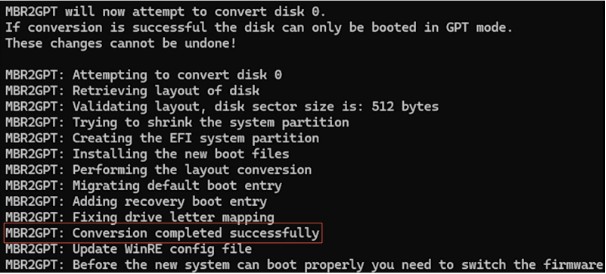
ขั้นตอนที่สี่ ในหน้าต่างจากขั้นตอนที่สอง ให้ดำเนินการต่อโดยคัดลอกและวางคำสั่งภายในเครื่องหมายคำพูด “mbr2gpt /convert /disk:0 /allowfullos” หากผู้เล่นมีหลายดิสก์ จำเป็นต้องปรับตัวเลขใน “disk:0” ให้ตรงกับหมายเลขดิสก์ที่เป็นที่อยู่ของ System Drive จากขั้นตอนก่อนหน้า ตัวอย่างเช่น ในขั้นตอนก่อนหน้า ไดรฟ์ C อยู่บน Disk 1 คำสั่งที่ต้องพิมพ์จริงจะเป็น “mbr2gpt /convert /disk:1 /allowfullos”
หลังจากตรวจสอบว่าขั้นตอนข้างต้นเสร็จสมบูรณ์และป้อนคำสั่งถูกต้องแล้ว ให้กด Enter หากไม่สำเร็จ โปรดลองอีกครั้ง
ขั้นตอนที่ 3: ตรวจสอบ “BIOS Mode”
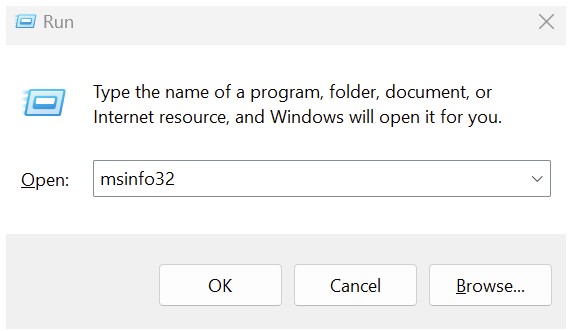
ขั้นตอนแรก ให้กดปุ่ม “Windows” + “R” พร้อมกัน เมื่อหน้าต่าง “Run” ปรากฏขึ้น ให้พิมพ์ “msinfo32” แล้วกด OK หรือ Enter
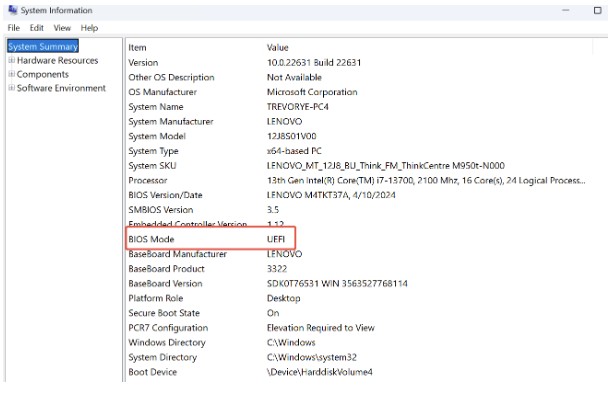
ขั้นตอนที่สอง หลังจากดำเนินการตามขั้นตอนก่อนหน้าแล้ว หน้าต่าง “System Information” จะปรากฏขึ้น ให้ตรวจสอบว่า “BIOS Mode” ของผู้เล่นเป็น “UEFI” หรือไม่
หาก BIOS Mode เป็น UEFI ให้ดำเนินการตั้งค่าต่อในขั้นตอนที่ 4
หาก BIOS Mode ไม่ใช่ UEFI (เช่น “Legacy”) ผู้เล่นจำเป็นต้องเปลี่ยนเป็นโหมด “UEFI” ก่อน โดยสามารถติดต่อผู้ผลิตเมนบอร์ดเพื่อขอการสนับสนุนเพิ่มเติมได้
ขั้นตอนที่ 4: เข้าสู่ BIOS เพื่อทำการตั้งค่าเพิ่มเติม
ก่อนเข้าสู่หน้า BIOS เพื่อทำการปรับแต่งการตั้งค่า โปรดยืนยันว่าผู้เล่นได้ดำเนินการตรวจสอบครบถ้วนตามขั้นตอนที่ 1–3 แล้ว เพื่อให้แน่ใจว่าการปรับแต่ง BIOS ครั้งนี้จะได้ผล
หากผู้เล่นไม่แน่ใจว่าจะเข้าสู่หน้า BIOS ได้อย่างไร ต่อไปนี้คือวิธีการเข้าถึง BIOS สำหรับเมนบอร์ดบางแบรนด์
ให้รีสตาร์ทคอมพิวเตอร์ และเมื่อเห็นข้อความแจ้งบนหน้าจอระหว่างการบูต ให้กดหรือกดค้าง “ปุ่มสำหรับเข้าถึง” อย่างรวดเร็ว ซึ่งปุ่มดังกล่าวจะแตกต่างกันไปตามแบรนด์ของเมนบอร์ด
lASUS: ปกติจะเป็น F2 หรือ DEL
lGigabyte: ปกติจะเป็น F12 หรือ DEL
lMSI: ปกติจะเป็น DEL
lHP: แล็ปท็อปมักใช้ปุ่ม F2 หรือ F10 ส่วนคอมพิวเตอร์ตั้งโต๊ะอาจใช้ปุ่ม F12 หรือ ESC
lDell: ปกติจะเป็น F2 บางรุ่นอาจจะเป็น F12
lLenovo: ปกติจะเป็น F2 หรือ Fn+F2 ThinkPad บางรุ่นจะเป็น F1
lAcer: ปกติจะเป็น F2
lSony: ปกติจะเป็น F2 บางรุ่นที่ใหม่กว่าจะใช้ ASSIST
lToshiba: F1 หรือ F2 ตอน Cold Boot
lIBM/ThinkPad: F1 ตอน Cold Boot เมนบอร์ดรุ่นใหม่บางรุ่นอาจใช้ปุ่ม F1 ระหว่างการรีสตาร์ท หากผู้เล่นยังไม่สามารถเข้าสู่การตั้งค่า BIOS ได้ โปรดติดต่อผู้ผลิตเมนบอร์ดและตรวจสอบข้อมูลจำเพาะเกี่ยวกับวิธีการเข้าสู่ BIOS ของรุ่นนั้น
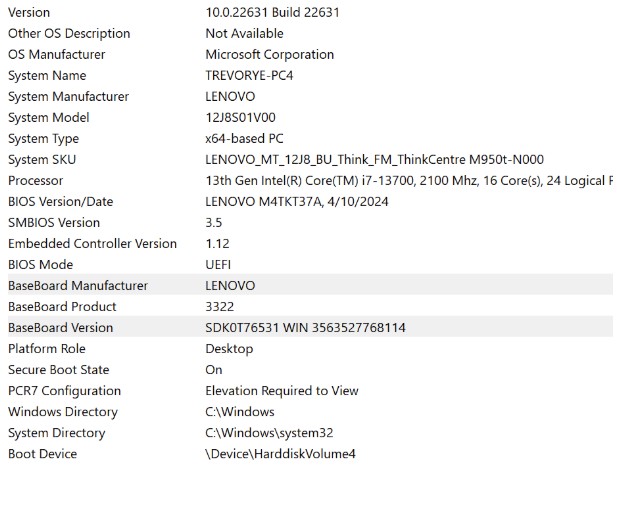
หากผู้เล่นไม่แน่ใจว่าเมนบอร์ดของตนเป็นแบรนด์ใด ให้ทำตามขั้นตอนด้านล่างเพื่อทำการตรวจสอบ
① กดปุ่ม Windows + R
② พิมพ์ msinfo32 แล้วกด Enter
ระบบจะแสดงข้อมูลแบรนด์ของเมนบอร์ดให้ผู้เล่นทราบ (ตามที่แสดงในภาพด้านล่าง)
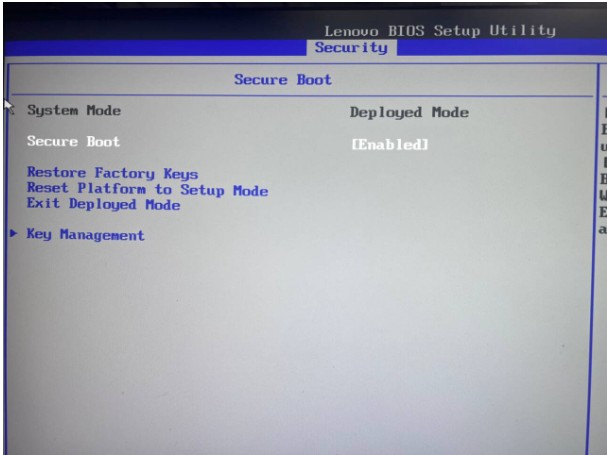
หลังจากเข้าสู่หน้า BIOS แล้ว ผู้เล่นจะต้องดำเนินการตามขั้นตอนต่อไปนี้
1. Secure Boot: เลือก “Enable” โดยเมนบอร์ดบางรุ่นอาจต้องเลือก “Active” เพิ่มเติมหลังจากเปิดใช้งานแล้ว
2. TPM: เลือก “Enable” หากอุปกรณ์ของผู้เล่นสามารถเลือกเวอร์ชันของ TPM ได้ ให้เลือกเป็น “2.0”
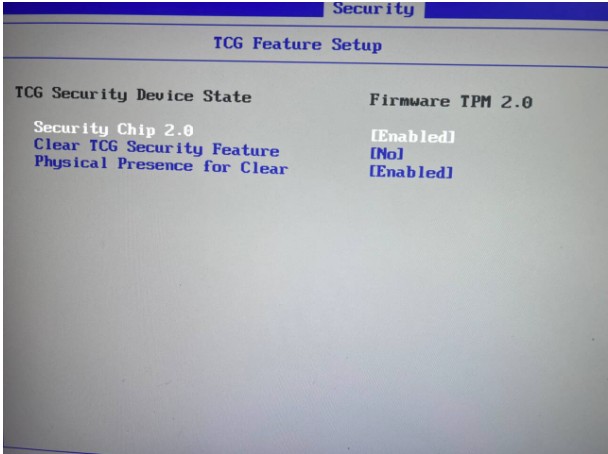
ตามภาพ ตัวเลือกทั้งสองนี้มักจะอยู่ภายใต้เมนู “Advanced” / “Security” / “Boot” อย่างไรก็ตาม ชื่อและตำแหน่งของตัวเลือกอาจแตกต่างกันไปตามการตั้งค่าของผู้ผลิตเมนบอร์ด
หากผู้เล่นไม่พบตัวเลือกที่เกี่ยวข้องในหน้า BIOS สามารถค้นหาคู่มือหรือวิดีโอแนะนำโดยใช้คำค้นหา “แบรนด์เมนบอร์ด + Secure Boot/TPM” หรือ ติดต่อผู้ผลิตเมนบอร์ดเพื่อสอบถามเพิ่มเติม
Windows 11 and Secure Boot - Microsoft Support
Enable TPM 2.0 on your PC - Microsoft Support


