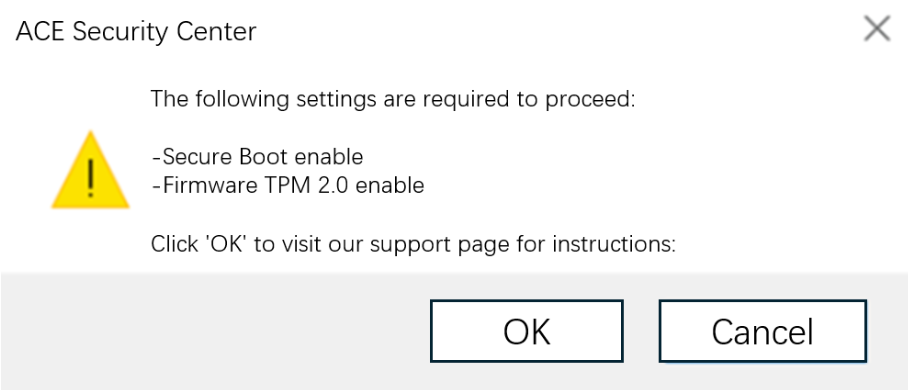
Recentemente, alguns jogadores relataram ter visto um pop-up no jogo exigindo que eles habilitassem a "Secure Boot" e o "TPM" (como mostrado na imagem abaixo). Esses são recursos de segurança do Windows 10 e do Windows 11 que garantem que seu PC carregue apenas softwares confiáveis durante a inicialização. Habilitar esses recursos não violará sua privacidade nem afetará a forma como você usa seu computador.
ETAPA 1: Verifique se o DISCO é GPT
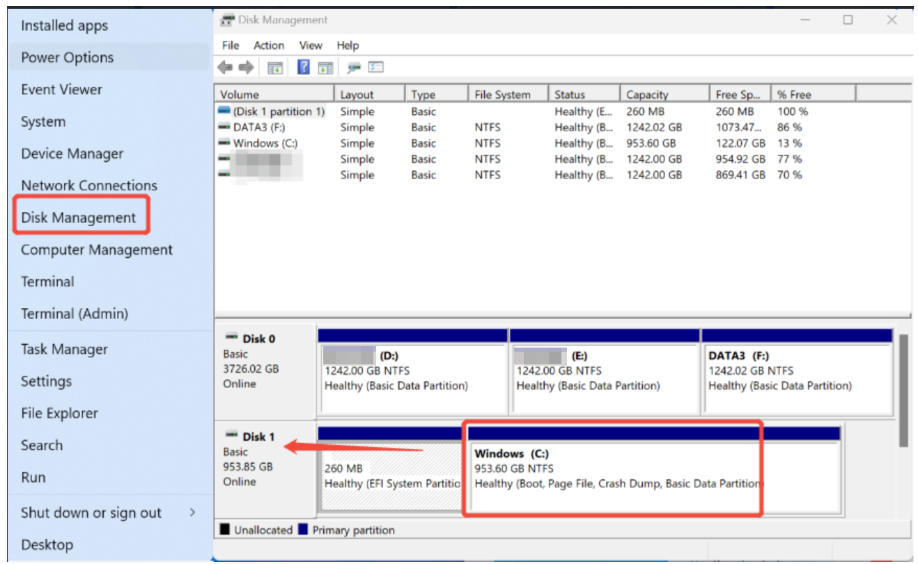
Passo 1: Pressione e segure as teclas "Windows" + "X" simultaneamente e selecione "Gerenciamento de Disco (Disk Management)" no menu que aparece. A página "Gerenciamento de Disco (Disk Management)" será exibida. Localize o disco onde está a sua "Unidade do Sistema". (Nesta imagem, é o "Disco 1 (Disk 1)", onde está localizada a unidade C.)
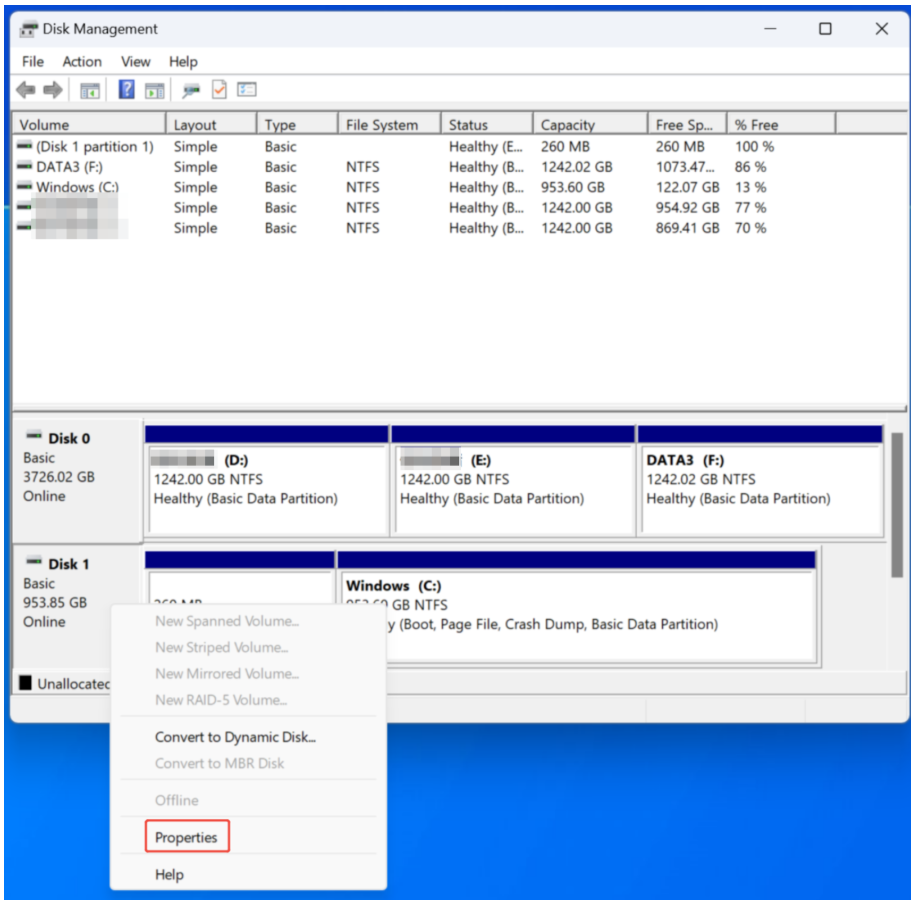
Passo 2: Anote o número do seu disco (neste caso, Disco 1 (Disk 1) ). Clique com o botão direito do mouse no disco correspondente, selecione "Propriedades (Properties)" e, na janela que aparecer, clique em "Volumes" e marque a opção "Tipo de Partição (Partition Style)".
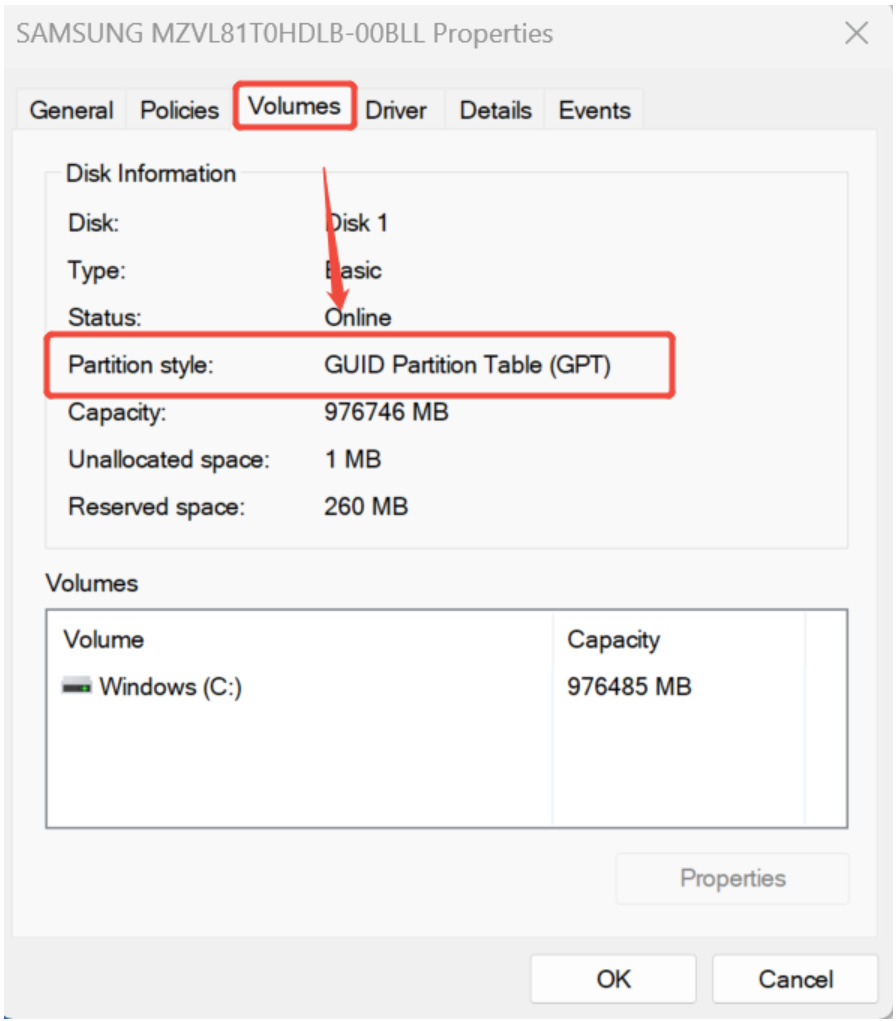
Se o estilo de partição do seu dispositivo for "GPT", você pode pular a ETAPA 2 e ir diretamente para a ETAPA 3 para a configuração restante.
Se o estilo de partição do seu dispositivo não for "GPT" (como "MBR"), você precisará converter seu disco rígido para o modo GPT antes de continuar. Consulte a ETAPA 2.
ETAPA 2: Converter modo DISCO para GPT
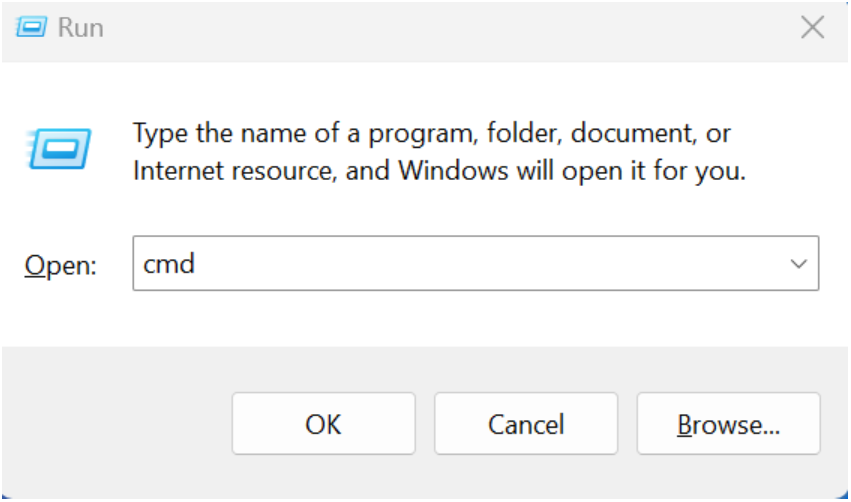
Passo 1: Pressione e segure as teclas "Windows" + "R" simultaneamente. Quando a janela "Executar (Run)" aparecer, digite "cmd" e pressione OK ou Enter.
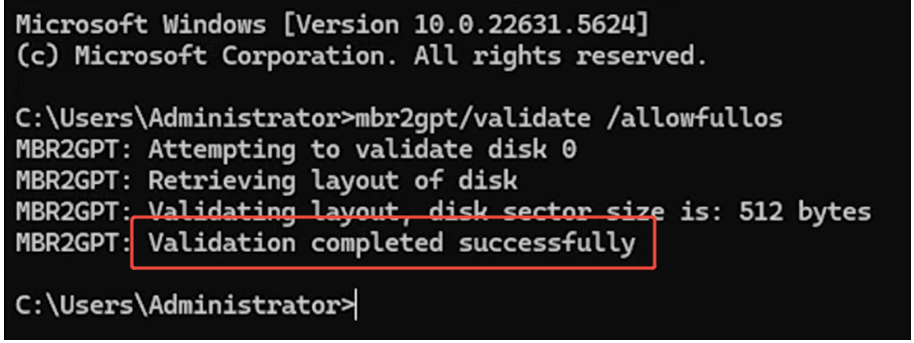
Passo 2: Na janela pop-up, copie e cole o conteúdo entre aspas: "mbr2gpt /validate /allowfullos" e pressione Enter. Se você receber uma mensagem de "sucesso", poderá prosseguir para a próxima etapa. Caso contrário, tente novamente.
Passo 3: Se você tiver apenas um disco, pule esta etapa. Se tiver vários discos, determine qual disco contém a unidade do sistema da etapa anterior. Usando a imagem abaixo como exemplo, a unidade C está no Disco 1. Lembre-se deste número de disco, pois você precisará dele na próxima etapa.
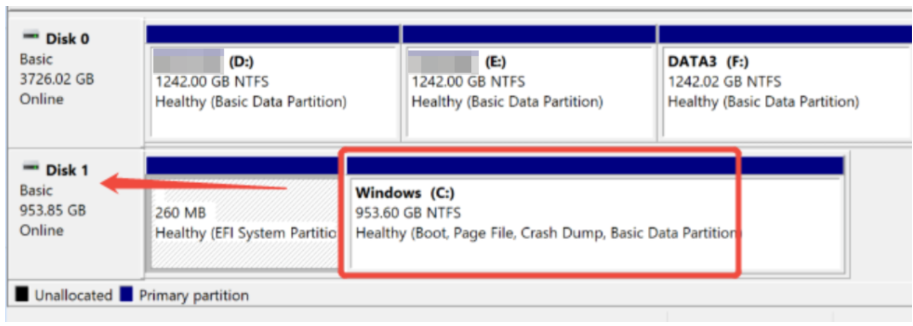
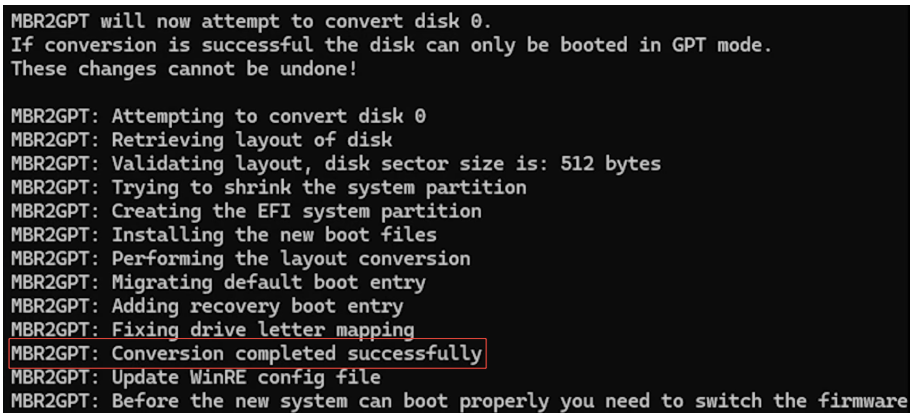
Passo 4: Na janela do Passo 2, continue copiando e colando o conteúdo entre aspas: "mbr2gpt /convert /disk:0 /allowfullos". Se você tiver vários discos, precisará ajustar o número em "disk:0" com base no número do disco onde sua unidade de sistema está localizada, conforme o passo anterior. No exemplo do passo anterior, a unidade C estava no Disco 1, portanto, o comando a ser inserido seria "mbr2gpt /convert /disk:1 /allowfullos".
Após confirmar que as etapas acima foram concluídas e inseridas corretamente, pressione Enter. Se falhar, tente novamente.
ETAPA 3: Verifique o seu "Modo BIOS"
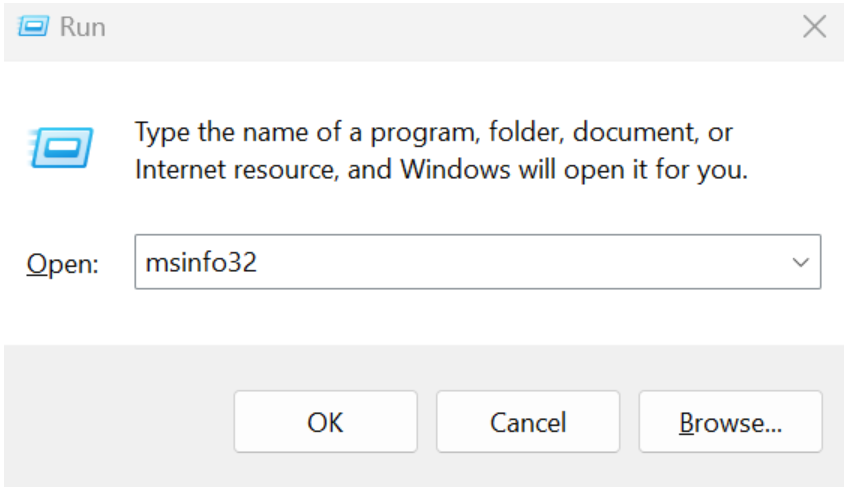
Passo 1: Pressione e segure as teclas "Windows" + "R" simultaneamente. Quando a janela "Executar (Run)" aparecer, digite "msinfo32" e pressione OK ou Enter.
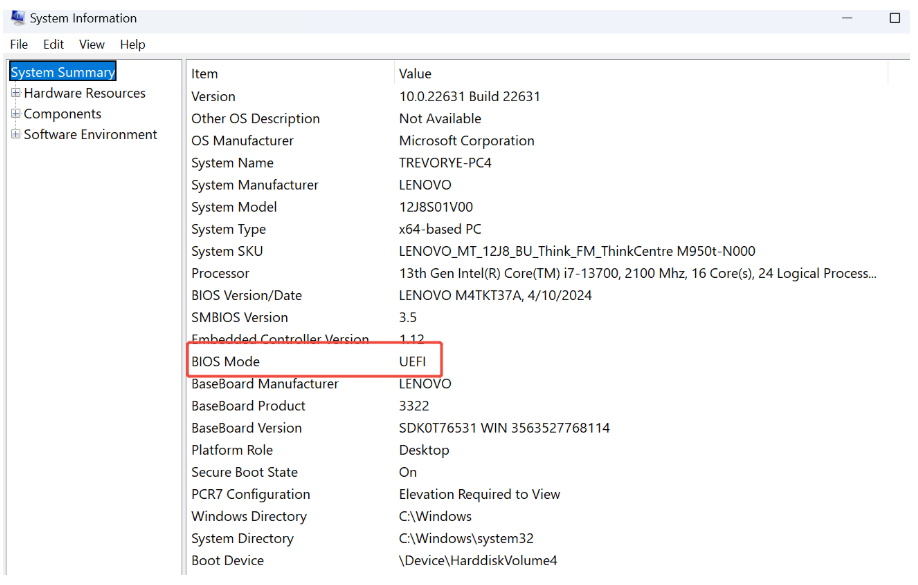
Passo 2: Após concluir o passo anterior, a página "Informações do Sistema" será exibida. Verifique se o seu "Modo BIOS" está definido como "UEFI".
Se o seu Modo BIOS for UEFI, continue com as configurações da ETAPA 4.
Se o seu Modo BIOS não for UEFI (como "Legacy"), você precisará alterá-lo para o modo "UEFI" primeiro. Você pode entrar em contato com o fabricante da sua placa-mãe para obter mais suporte.
ETAPA 4: Entre na BIOS para fazer as modificações
Antes de acessar a página da BIOS para fazer modificações, confirme se você concluiu a verificação nas três primeiras ETAPAS para garantir que esta modificação da BIOS alcance os resultados esperados.
Se você não tem certeza de como acessar a página da BIOS, aqui estão as instruções de acesso à BIOS para algumas marcas de placa-mãe:
Reinicie o computador e, quando vir as instruções na tela de inicialização, pressione ou mantenha pressionada rapidamente a tecla de acesso. A tecla varia de acordo com a marca da placa-mãe:
| ASUS: Geralmente F2 ou DEL.
| Gigabyte: Geralmente F12 ou DEL.
| MSI: Geralmente DEL.
| HP: Laptops normalmente usam F2 ou F10; desktops podem usar F12 ou ESC.
| Dell: Geralmente F2, alguns modelos usam F12.
| Lenovo: Geralmente F2 ou Fn+F2, alguns modelos ThinkPad usam F1.
| Acer: Geralmente F2.
| Sony: Geralmente F2, alguns modelos mais recentes usam ASSIST.
| Toshiba: F1 ou F2 durante a inicialização a frio.
| IBM/ThinkPad: F1 durante a inicialização a frio, alguns modelos mais recentes permitem F1 durante a reinicialização.
Se você ainda não conseguir acessar a configuração da BIOS, entre em contato com o fabricante da sua placa-mãe e verifique as especificações para acesso à BIOS.
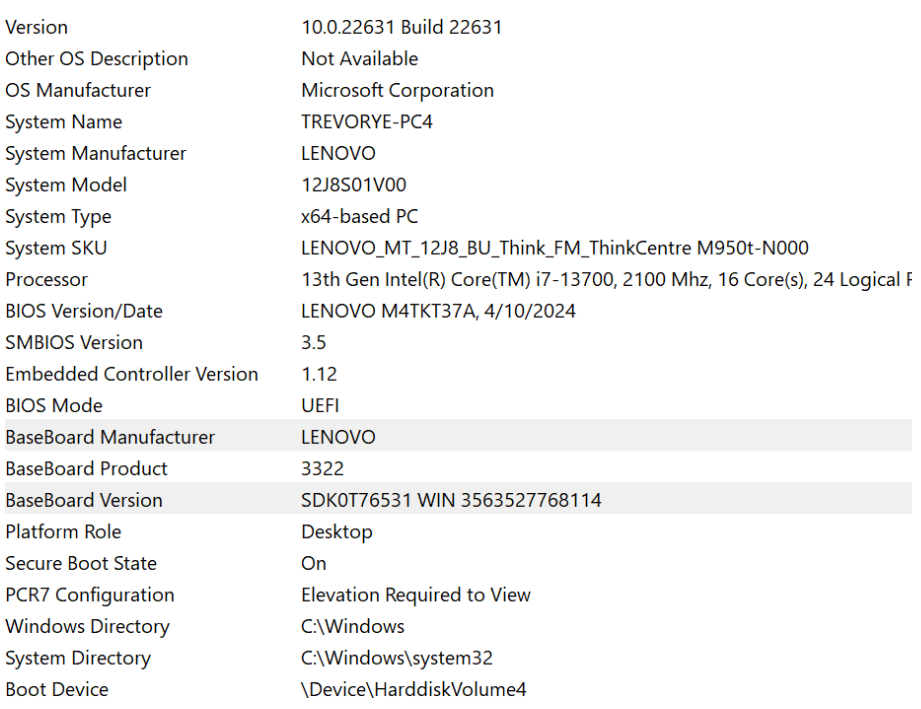
Siga os passos abaixo para descobrir a marca da placa-mãe, caso não tenha certeza:
① Pressione a tecla Windows + R
② Digite msinfo32 e pressione Enter
Isso mostrará a marca da sua placa-mãe (como mostrado na imagem abaixo).
Após acessar a página da BIOS, você precisará realizar as seguintes operações:
1. Inicialização Segura: Selecione "Ativar (enabled)". Alguns modelos exigem que você também selecione "Ativo (Enabled)" após ativar.
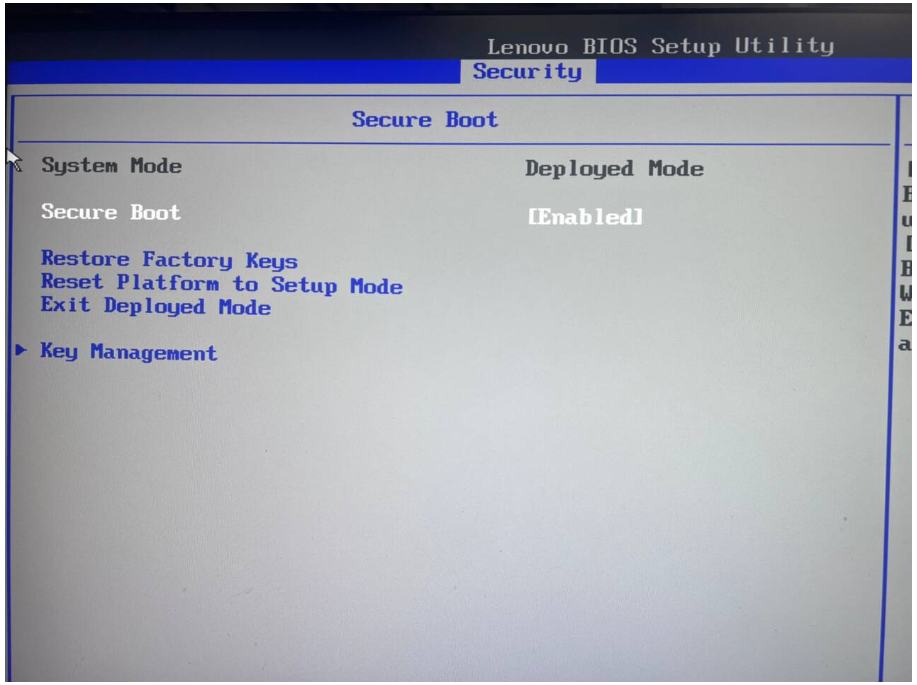
2. TPM: Selecione "Enabled". Se o seu dispositivo permitir selecionar uma versão do TPM, escolha "2.0".
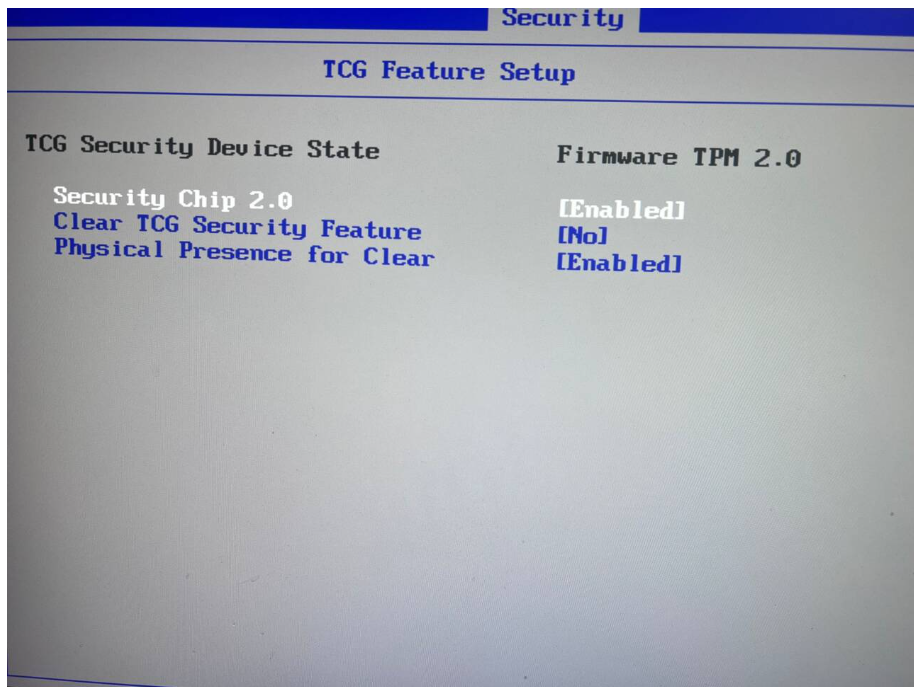
Conforme mostrado na imagem, essas duas opções geralmente são encontradas nos menus "Avançado (Advanced)"/ "Segurança (Security)"/ "Inicialização (Boot)", mas dependendo das configurações do fabricante da sua placa-mãe, os nomes e locais dessas opções podem variar.
Se você não encontrar as opções relevantes na página da BIOS, pode procurar tutoriais relacionados usando "marca da placa-mãe + Secure boot/TPM" ou entrar em contato com o fabricante da placa-mãe para obter mais suporte.
Windows 11 e Inicialização de Segurança - Suporte Microsoft
Habilitar TPM 2.0 no seu PC - Suporte Microsoft


