Primeiramente, gostaríamos de convidar todos os Operadores a confirmarem as configurações do seu PC.
Por favor, consulte: Kernel DMA Protection | Microsoft Learn
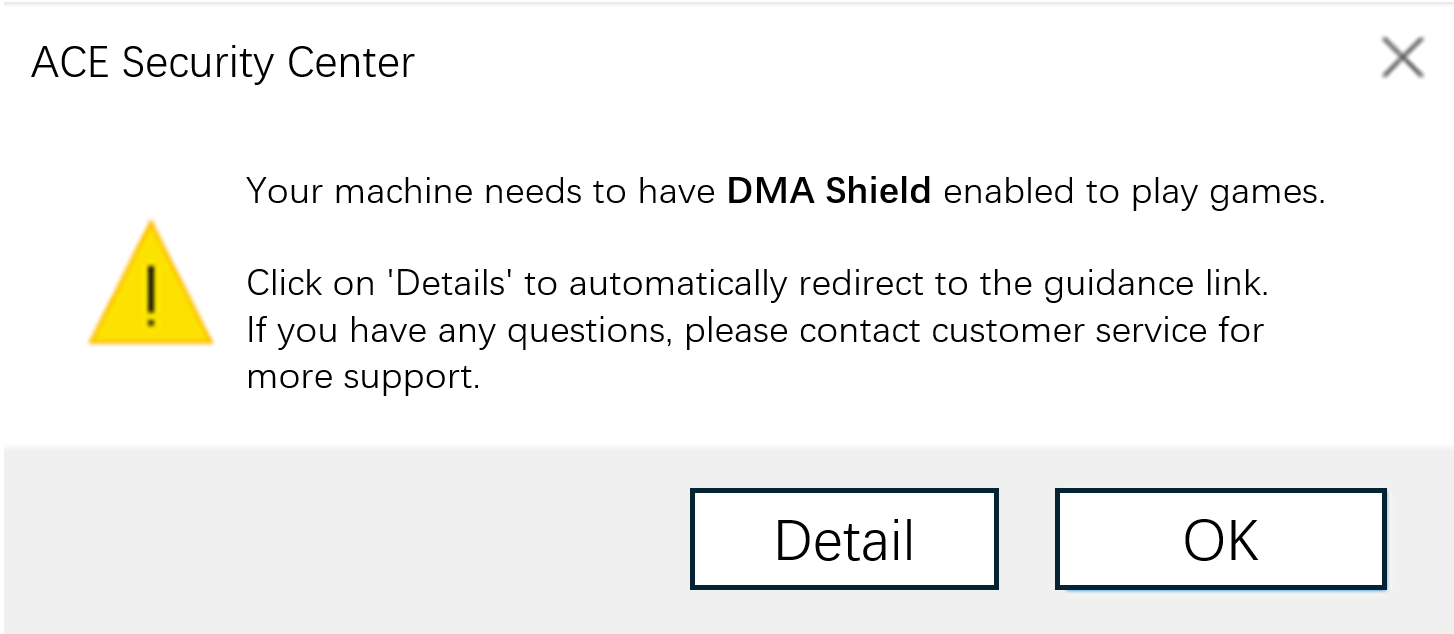
Figura 1,Proteção Kernel desativada
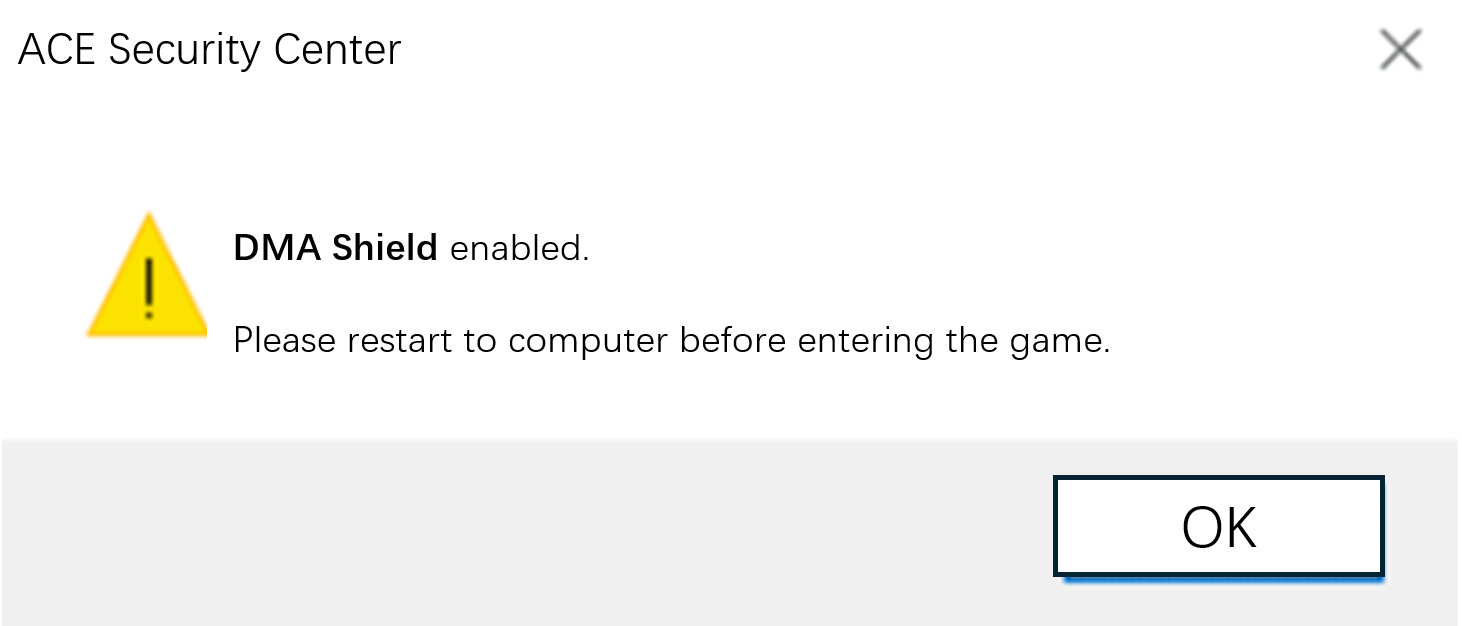
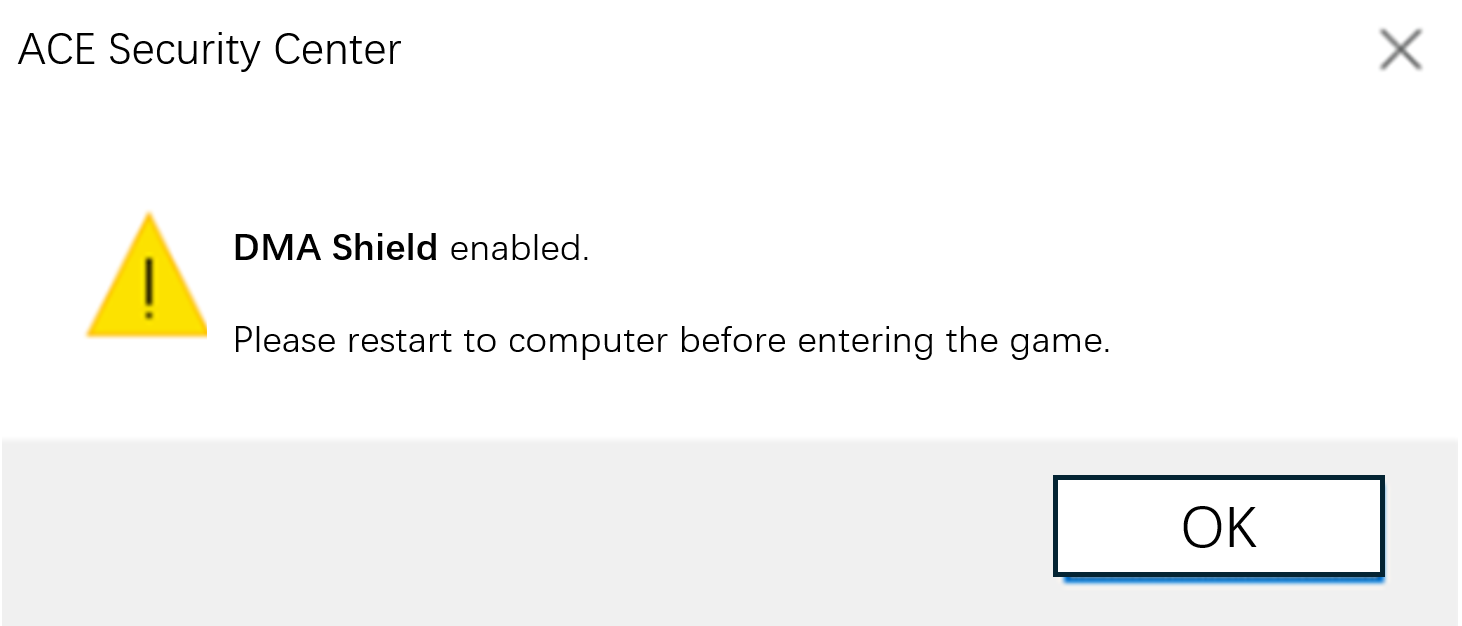
Figura 2, Aplicação de Recurso de Restrição de Hardware
Esta é a função de proteção de hardware DMA atualizada recentemente lançada pela A.C.E. Com base no recurso de segurança existente do Windows “Proteção DMA do Kernel”, ela aprimora ainda mais a proteção contra hardware externo anormal, impedindo o acesso não autorizado à memória por dispositivos de hardware externos e evitando ataques DMA; protegendo assim sua conta contra exploração maliciosa.
Se for exibido:
-
Figura 1, leia o item I. Guia de Operações - Como habilitar o recurso da Figura 1 abaixo.
Se for exibido:
-
Figura 2, leia o item II. Guia de Operações - Como habilitar o recurso da Figura 2 no fim do artigo, ou reinicie diretamente para habilitar o recurso relevante:
I. Guia de Operações - Como habilitar o recurso da Figura 1
Acesse a página BIOS e habilite o recurso correspondente dentro da BIOS. Dependendo da plataforma utilizada, o nome pode variar, especificamente:
-
Platforma Intel: VT-D: Virtualization Technology for Directed I/O, Direct I/O Virtualization Technology (Tecnologia de virtualização para E/S direcionada)
-
Platforma AMD: IOMMU: Input-Output Memory Management Unit, Input-Output Memory Management Unit (Unidade de gestão de memória de entrada-saída) de processadores AMD
A seguir, estão listados alguns métodos de entrada placa-mãe BIOS para referência. Caso não tenha certeza de qual é a marca da sua placa-mãe, faça o seguinte:
① pressione a tecla do Windows + R, ou
② escreva msinfo32 e pressione Enter para exibir a marca da placa-mãe (como mostrado na imagem acima).
Reinicie o computador e, quando aparecer uma mensagem na tela de inicialização/na parte inferior da tela, toque rapidamente/pressione e segure a tecla “Enter”. A tecla “Enter” varia dependendo da marca da placa-mãe:
-
ASUS: Geralmente F2 ou DEL.
-
Gigabyte: Geralmente F12 ou DEL.
-
MSI: Geralmente DEL.
-
HP: Notebooks geralmente usam F2 ou F10, alguns desktops usam F12, ou pressione a tecla ESC.
-
Dell: Geralmente F2, alguns modelos usam F12.
-
Lenovo: Geralmente, F2 ou Fn+F2, alguns modelos ThinkPad usam F1.
-
Acer: Geralmente F2.
-
Sony: Geralmente F2, alguns modelos novos podem usar a tecla ASSIST.
-
Toshiba: Pressione F1 ou F2 antes de iniciar o sistema operacional.
-
IBM/ThinkPad: Pressione F1 antes de iniciar o sistema operacional; alguns modelos novos podem usar F1 ao reiniciar.
Se não conseguir acessar a página da BIOS seguindo o tutorial acima, entre em contato com o fornecedor da placa-mãe ou consulte o método de acesso à BIOS correspondente à versão da sua placa-mãe.
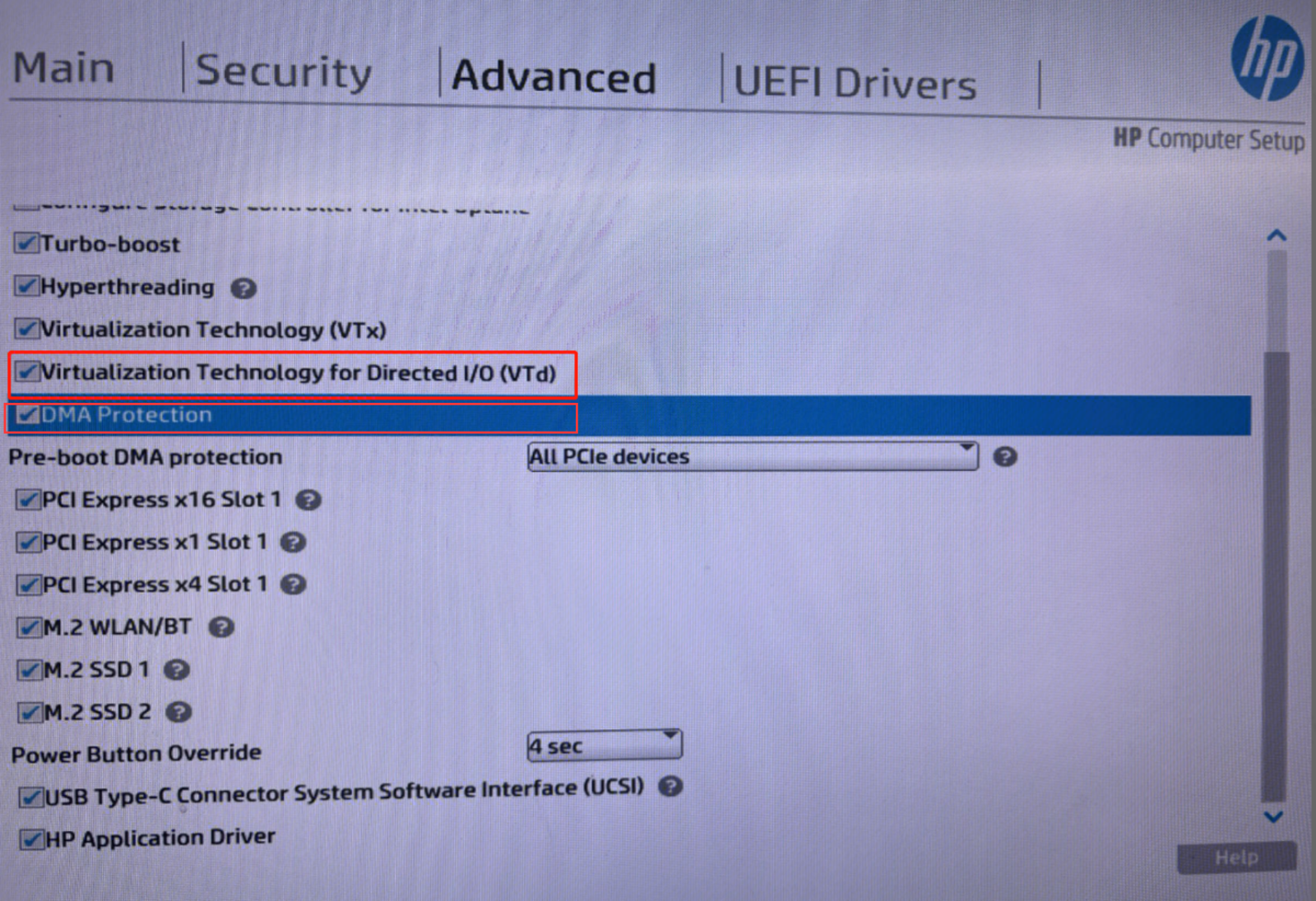
2.1. Placa-mãe HP
INTEL Platform
1. Entre em BIOS/UEFI
2. Entre em Advanced,encontre as opções de proteção VTd e DMA
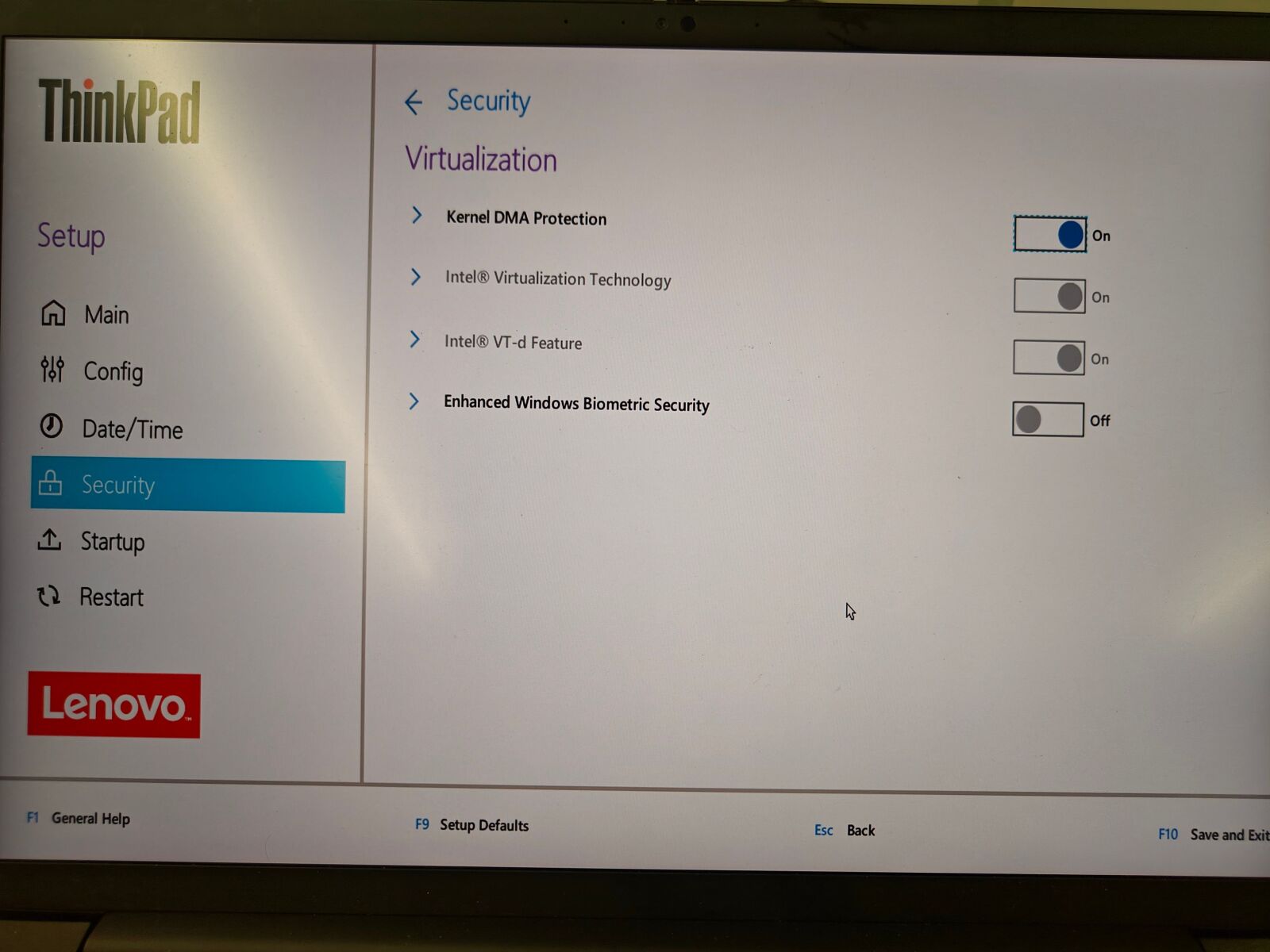
2.2. Placa-mãe Lenovo
INTEL Platform
1. Entre em BIOS/UEFI
2. Entre em Security->Virtualization,Encontre a opção de proteção DMA de Kernel e o Recurso Intel VT-d
2.3. Placa-mãe Asus
AMD Platform:
1. Entre em BIOS/UEFI
2. Entre em Advanced-> AMD_CBS,encontre IOMMU,e altere “Disabled/Auto” para “Enabled”
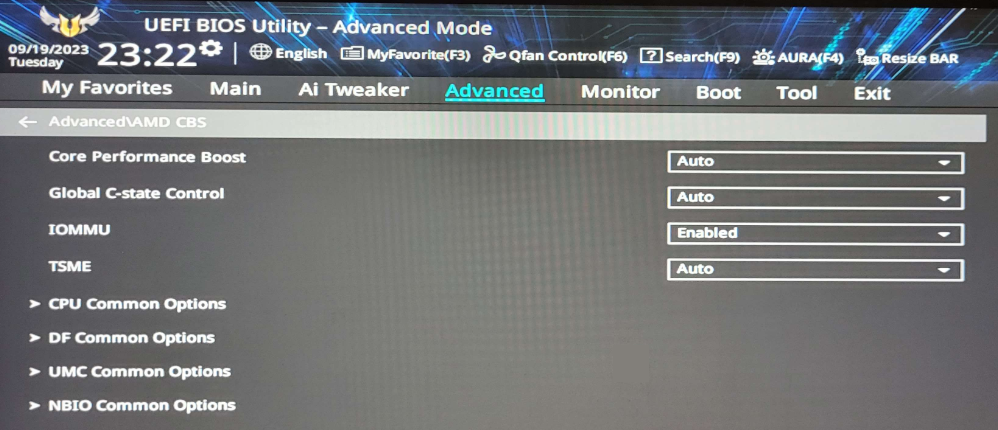
3. Se as opções a seguir estiverem disponíveis: Advanced\AMD_CBS → NBIO Common então,
a. Altere a proteção DMA de “Disabled/AUTO” para “Enabled”
b. Altere o suporte DMAr de ”Disabled/AUTO” para “Enabled”
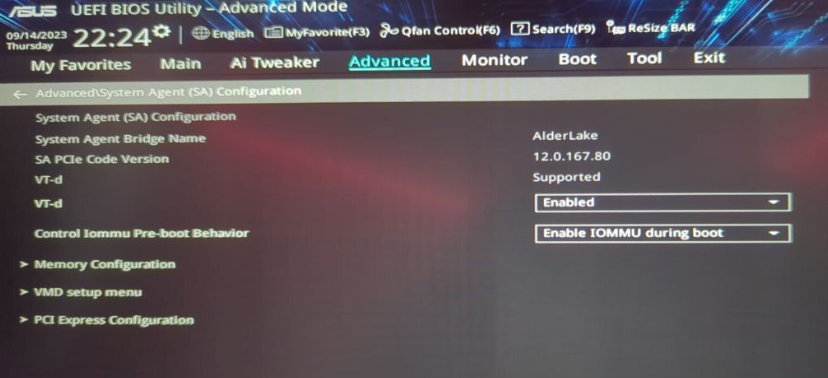
INTEL Platform:
1. Entre em BIOS/UEFI
2. Entre em Advanced → System Agent (SA)Configuration
3. Ajuste VT-d para “Enabled”
4. Ajuste o comportamento pré-inicialização do Control IOMMU para “Enable IOMMU during boot”;se não houver opção “Enable IOMMU during boot”,selecione Enable IOMMU
2.4. Placa-mãe MSI
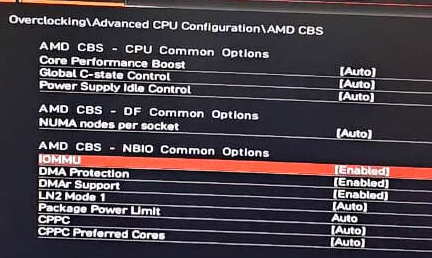
Plataforma AMD:
1. Entre em BIOS/UEFI
2. Entre em Overclocking→Advanced CPU Configuration→AMD CBS
3. Em AMD CBS - NBIO Common Options,altere IOMMU de “Disabled/AUTO” para “Enabled”。
4. Caso as opções abaixo existirem, ajuste-as:
-
Altere DMA Protection de Disabled/AUTO para “Enabled”
-
Altere DMAr Support de “Disabled/AUTO” para ”Enabled”
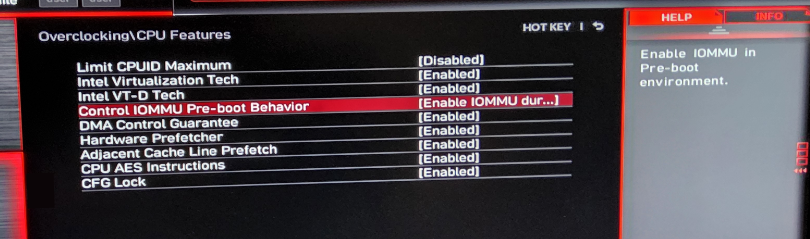
Platforma INTEL:
1. Entre em BIOS/UEFI
2. Entre em Overclocking→CPU Features。
3. Ajuste Intel VT-D Tech para Enbaled
4. Ajuste Control IOMMU Pre-boot Behavior para “Enable IOMMU during boot”;caso não exista a opção de Enable IOMMU during boot, selecione Enable IOMMU.
II. Guia de Operações - Como habilitar o recurso da Figura 2:
Após concluir as configurações acima, na próxima vez que você fizer login no jogo, verá a seguinte janela pop-up (se você vir essa janela pop-up diretamente, significa que as configurações do seu computador já estão concluídas). Clique em Confirmar para reiniciar e ativar automaticamente a “Função de proteção de recurso de hardware DMA”.
Q&A
1. Por que a Equipe de Segurança exige a ativação dos recursos acima?
Para manter um ambiente de jogo justo e saudável, a Equipe de Segurança precisa controlar especificamente os mecanismos do sistema que podem ser explorados por trapaceiros. Alguns trapaceiros podem aproveitar os mecanismos de proteção dos sistemas de computador/outros softwares antivírus de terceiros para obter dados do jogo e escapar das verificações de segurança.
A Equipe de Segurança recomenda que, para garantir a segurança do seu computador, você não execute outros softwares de terceiros durante o jogo.
2. Eu não uso trapaças, por que preciso ativar/desativar os recursos acima?
Para impedir que programas fraudulentos explorem vulnerabilidades do sistema e prejudiquem a imparcialidade do jogo, o sistema de segurança exigirá que contas com ambientes de login potencialmente anormais ou riscos de segurança ativem a proteção do recurso de hardware DMA. Isso também aumentará os recursos de proteção da sua conta, reduzindo a possibilidade de ela ser explorada de forma maliciosa por outros.
Essas medidas fornecem proteção preventiva com base em dimensões de segurança abrangentes, como dispositivos históricos de login da conta e ambientes de rede. Também aconselhamos todos os jogadores a evitar emprestar contas, alterar senhas imediatamente e evitar mudar frequentemente de ambiente de rede, o que pode representar riscos para sua conta.
Bom jogo!
Equipe Garena Delta Force


