Kernel DMA Protection | Microsoft Learn
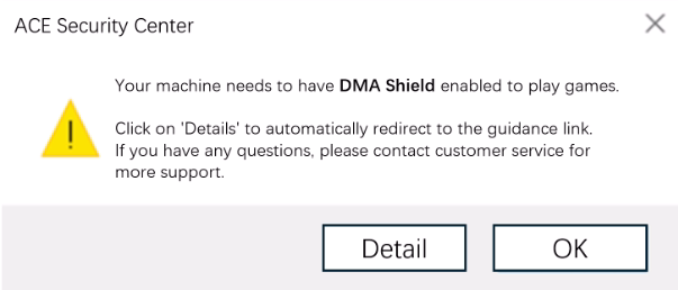
Gambar 1,Perlindungan Kernel tidak diaktifkan
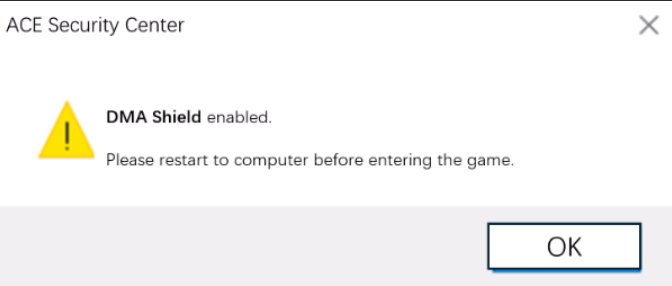
Gambar 2, Aplikasi Fitur Pembatasan Hardware
Ini adalah fitur perlindungan hardware DMA yang telah ditingkatkan dan diluncurkan oleh A.C.E. Berbasis pada fitur keamanan Windows yang sudah ada, ‘Kernel DMA Protection’, fitur ini meningkatkan perlindungan terhadap hardware eksternal yang tidak normal, mencegah akses tidak sah ke memori oleh hardware eksternal, dan menghindari serangan DMA; sehingga melindungi akun Anda dari eksploitasi jahat.
Jika Anda menerima
-
Gambar 1, silakan baca ‘I. Panduan Pengoperasian - Cara Mengaktifkan Fitur Gambar 1’ di bawah ini. Jika Anda menerima
-
Gambar 2, silakan langsung ke ‘II. Panduan Pengoperasian - Cara Mengaktifkan Fitur Gambar 2’ di akhir artikel, atau langsung restart untuk mengaktifkan fungsi yang relevan:
1. Panduan Pengoperasian - Cara Mengaktifkan Fitur Gambar 1
Anda perlu mengakses halaman BIOS dan mengaktifkan opsi yang sesuai di dalam BIOS. Tergantung pada platform Anda, nama tombol pengaturan mungkin berbeda, khususnya:
Tergantung pada platform Anda, nama switch dapat berbeda, khususnya:
-
Intel Platform: VT-D: Virtualization Technology untuk Directed I/O, Direct I/O Virtualization Technology
-
AMD Platform: IOMMU: Input-Output Memory Management Unit, Input-Output Memory Management Unit dari prosesor AMD
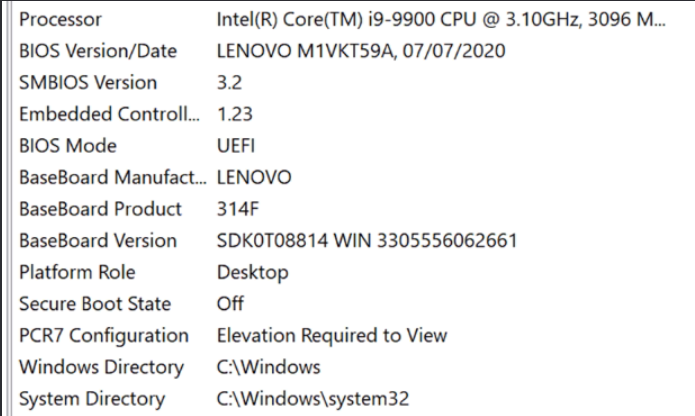
Berikut adalah beberapa metode umum untuk masuk ke BIOS motherboard sebagai referensi Anda. Jika Anda tidak yakin dengan merek motherboard Anda, Anda dapat
-
① tekan tombol Windows + R, atau
-
② ketik msinfo32 dan tekan Enter, untuk melihat merek motherboard Anda (seperti yang ditunjukkan pada gambar di atas).
Restart komputer Anda, dan ketika muncul prompt di layar boot/bagian bawah layar, tekan dengan cepat/tahan lama tombol ‘entry key’. Tombol entry key akan bervariasi tergantung pada merek motherboard:
-
ASUS: Biasanya tombol F2 atau DEL.
-
Gigabyte: Biasanya tombol F12 atau DEL.
-
MSI: Biasanya tombol DEL.
-
HP: Laptop umumnya menggunakan tombol F2 atau F10, beberapa desktop menggunakan tombol F12, atau tekan tombol ESC.
-
Dell: Biasanya tombol F2, beberapa model menggunakan tombol F12.
-
Lenovo: Biasanya tombol F2 atau Fn+F2, beberapa model ThinkPad menggunakan tombol F1.
-
Acer: Biasanya tombol F2.
-
Sony: Biasanya tombol F2, beberapa model baru dapat menggunakan tombol ASSIST.
-
Toshiba: Tekan tombol F1 atau F2 selama cold booting.
-
IBM/ThinkPad: Tekan tombol F1 selama cold booting, beberapa model baru dapat menekan tombol F1 selama restart.
Jika Anda tidak dapat masuk ke halaman BIOS sesuai dengan tutorial di atas, silakan hubungi produsen motherboard Anda atau tanyakan metode masuk BIOS yang sesuai dengan versi motherboard Anda.
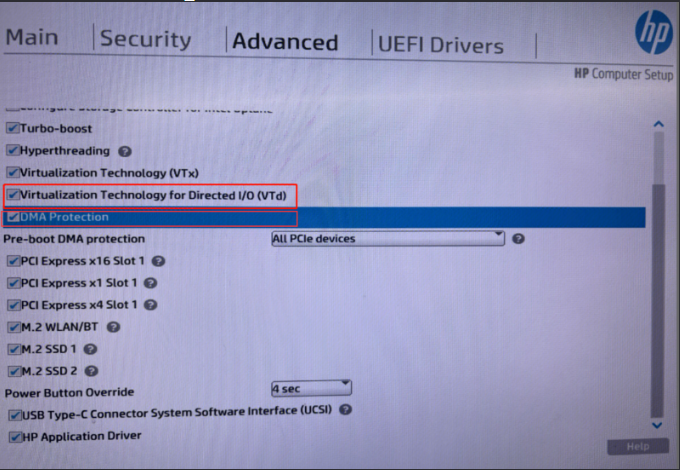
2.1. HP Motherboard
INTEL Platform
1. Masuk ke BIOS/UEFI
2. Masuk ke Pengaturan Lanjutan, cari opsi VTd dan DMA Protection Options
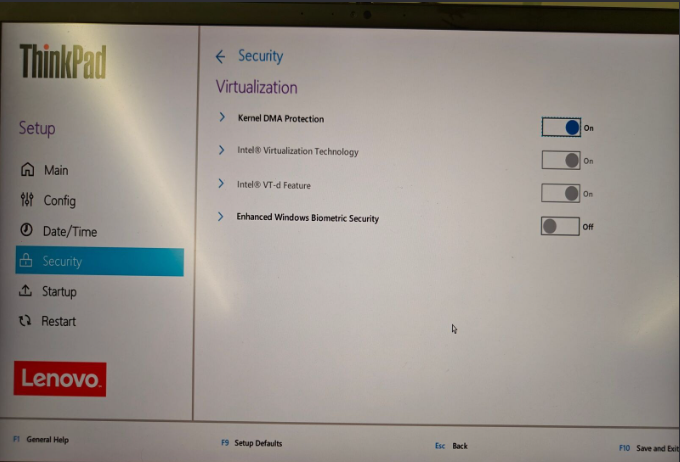
2.2. Lenovo Motherboard
INTEL Platform
1. Masuk ke BIOS/UEFI
2. Masuk ke Security->Virtualization, temukan fitur Intel VT-d dan opsi DMA Protection Option
2.3. Asus Motherboard
AMD Platform:
1. Masuk ke BIOS/UEFI
2. Masuk ke Advanced -> AMD_CBS, cari IOMMU, dan ubah “Disabled/Auto” menjadi “Enabled”
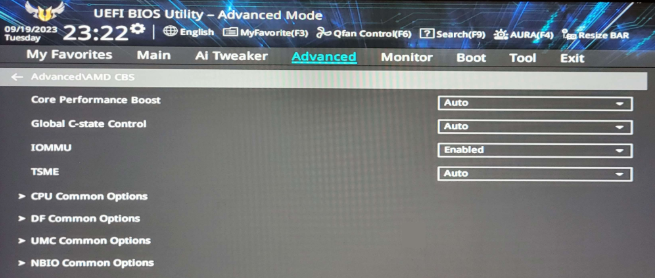
3. Jika opsi berikut tersedia: Advanced\AMD_CBS → NBIO Common options, maka,
a. Ubah DMA Protection dari “Disabled/AUTO” menjadi “Enabled”
b. Ubah DMAr Support dari ”Disabled/AUTO” menjadi “Enabled”
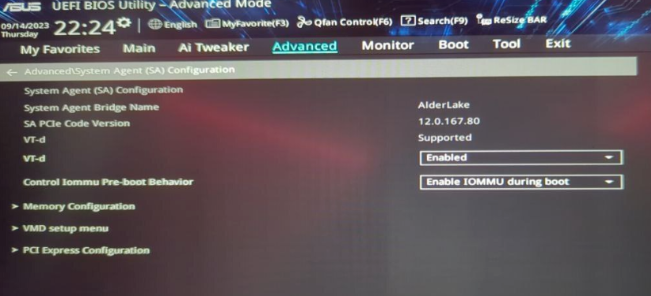
INTEL Platform:
1. Masuk ke BIOS/UEFI
2. Masuk ke Advanced → System Agent (SA)Configuration
3. Atur VT-d menjadi “Enabled”
4. Atur Control IOMMU Pre-boot Behavior menjadi “Enable IOMMU during boot”; jika tidak ada opsi “Enable IOMMU during boot”, silakan pilih Enable IOMMU
2.4. MSI Motherboard
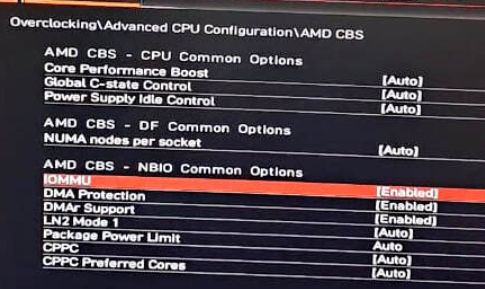
AMD Platform:
1. Masuk ke BIOS/UEFI
2. Masuk ke Overclocking → Advanced CPU Configuration → AMD CBS
3. Di bawah AMD CBS – NBIO Common Options, ubah IOMMU dari “Disabled/AUTO” menjadi “Enabled”.
4. Jika opsi berikut tersedia, tolong set juga:
-
Ubah DMA Protection dari “Disabled/AUTO” menjadi “Enabled”
-
Ubah DMAr Support dari “Disabled/AUTO” menjadi “Enabled”
INTEL Platform:
1. Masuk ke BIOS/UEFI
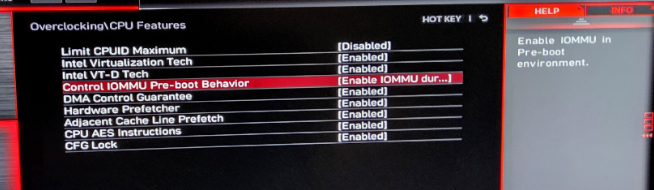
2. Masuk ke Overclocking → CPU Features.
3. Set Intel VT-D Tech ke Enabled
4. Set Control IOMMU Pre-boot Behavior ke “Enable IOMMU during boot”; jika opsi Enable IOMMU during boot tidak ada, pilih Enable IOMMU.
2. Operation Guide - How to Enable Figure 2’s Features :
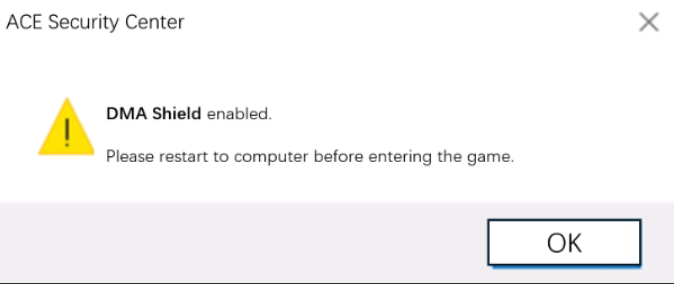
Setelah kamu menyelesaikan pengaturan di atas, pada saat kamu masuk kembali ke game, kamu akan menerima pop-up seperti berikut (jika pop-up ini muncul langsung, berarti pengaturan komputermu sudah lengkap). Silakan klik Confirm untuk restart dan otomatis mengaktifkan DMA Hardware Feature Protection Function.

1. Mengapa Security Team meminta untuk mengaktifkan fitur-fitur di atas?
Untuk menjaga lingkungan permainan yang adil dan sehat, Security Team perlu mengontrol mekanisme sistem yang mungkin dieksploitasi oleh cheat. Beberapa cheat dapat memanfaatkan mekanisme proteksi dari sistem komputer atau software antivirus pihak ketiga untuk mendapatkan data game dan menghindari security checks.
Security Team merekomendasikan agar, demi keamanan komputermu, kamu tidak menjalankan software pihak ketiga lainnya selama bermain game.
2. Saya tidak menggunakan cheat, mengapa saya tetap diminta untuk mengaktifkan/menonaktifkan fitur-fitur di atas?
Untuk mencegah program cheat memanfaatkan celah sistem dan merusak keadilan permainan, sistem keamanan akan meminta akun dengan lingkungan login yang berpotensi abnormal atau berisiko keamanan untuk mengaktifkan DMA hardware feature protection. Hal ini juga akan meningkatkan kemampuan perlindungan akunmu, sehingga mengurangi kemungkinan akunmu dieksploitasi secara jahat oleh orang lain.
Langkah-langkah ini memberikan perlindungan pencegahan berdasarkan berbagai dimensi keamanan seperti riwayat perangkat login akun dan lingkungan jaringan. Kami juga menyarankan semua pemain untuk menghindari meminjamkan akun, segera mengganti password jika diperlukan, dan menghindari sering berganti lingkungan jaringan, karena hal tersebut dapat menimbulkan risiko bagi akunmu.


