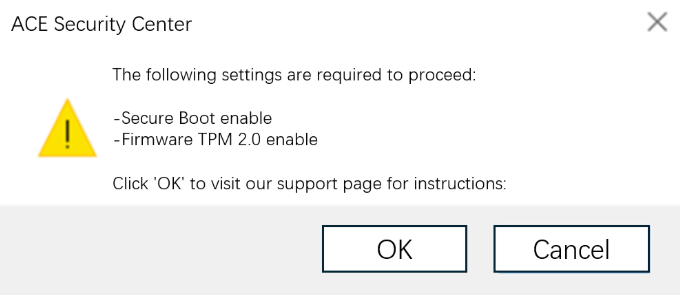
Baru-baru ini, beberapa pemain melaporkan melihat pop-up di dalam game yang meminta mereka untuk mengaktifkan “Secure Boot” dan “TPM” (seperti yang ditunjukkan pada gambar di bawah). Ini adalah fitur keamanan pada Windows 10 dan Windows 11 yang memastikan PC Anda hanya memuat perangkat lunak terpercaya saat proses booting. Mengaktifkan fitur-fitur ini tidak akan melanggar privasi Anda maupun mempengaruhi cara Anda menggunakan komputer.
Secure Boot memungkinkan game mendeteksi dan menghapus konten berbahaya, mengurangi kecurangan, serta memberikan perlindungan yang lebih baik untuk pengalaman bermain dan keamanan akun Anda.
LANGKAH 1: Periksa apakah DISK menggunakan GPT
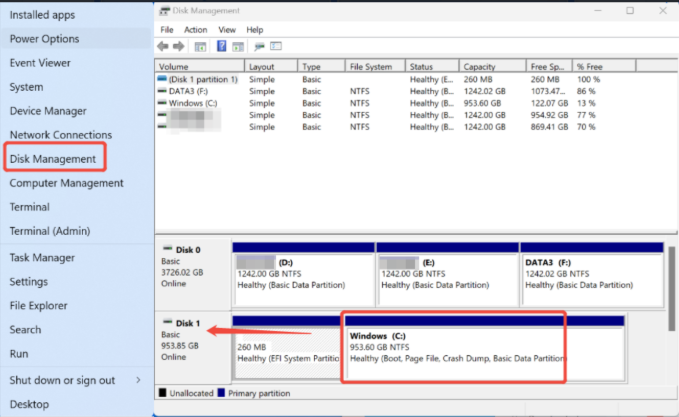
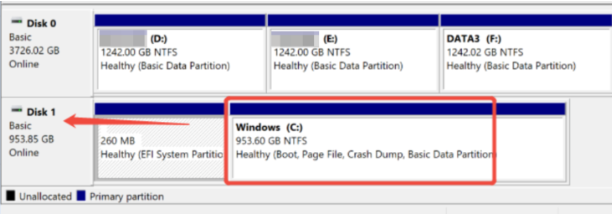
Langkah Pertama: Tekan dan tahan tombol “Windows” + “X” secara bersamaan, lalu pilih “Disk Management” dari menu yang muncul. Setelah dipilih, halaman Disk Management akan terbuka. Cari disk tempat System Drive Anda berada. (Pada contoh gambar, berada di Disk 1 tempat drive C berada).
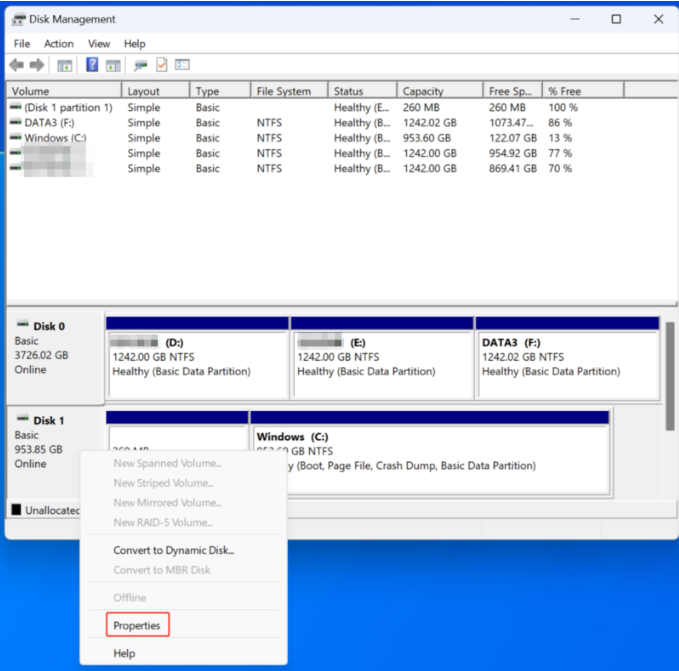
Langkah Kedua: Ingat nomor disk Anda (dalam contoh ini, Disk 1). Klik kanan pada disk tersebut, pilih “Properties”, lalu pada jendela pop-up klik tab “Volumes” dan periksa “Partition Style”.
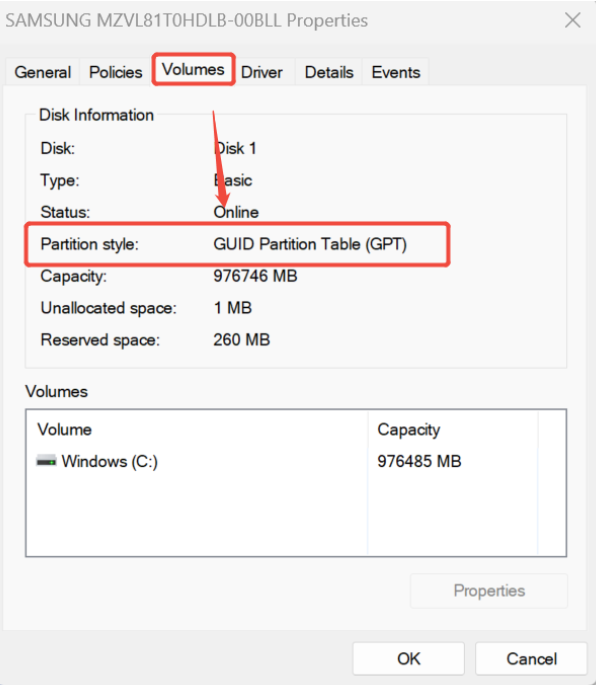
Jika Partition Style perangkat Anda adalah “GPT”, Anda dapat melewati LANGKAH 2 dan langsung ke LANGKAH 3.
Jika Partition Style bukan “GPT” (misalnya “MBR”), Anda harus mengonversi hard drive ke mode GPT terlebih dahulu sebelum melanjutkan. Silakan lanjutkan ke LANGKAH 2.
LANGKAH 2: Mengonversi mode DISK ke GPT
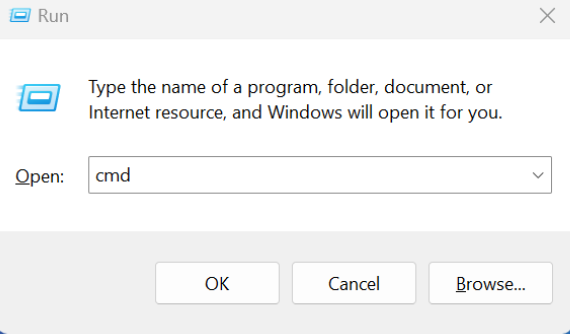
Langkah Pertama: Tekan “Windows” + “R” secara bersamaan. Saat jendela Run muncul, ketik “cmd” lalu tekan OK atau Enter.
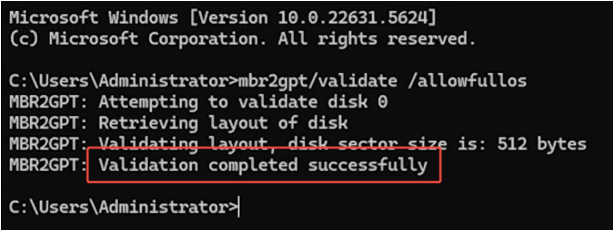
Langkah Kedua: Pada jendela yang muncul, salin dan tempel perintah berikut (tanpa tanda kutip): “mbr2gpt/validate/allowfullos” lalu tekan Enter. Jika muncul pesan “successful”, Anda dapat melanjutkan ke langkah berikutnya. Jika gagal, silakan coba lagi.
Langkah Ketiga: Jika Anda hanya memiliki satu disk, lewati langkah ini. Jika Anda memiliki beberapa disk, tentukan nomor disk yang berisi system drive Anda dari langkah sebelumnya. Sebagai contoh, drive C berada di Disk 1. Ingat nomor disk ini karena akan digunakan pada langkah berikutnya.
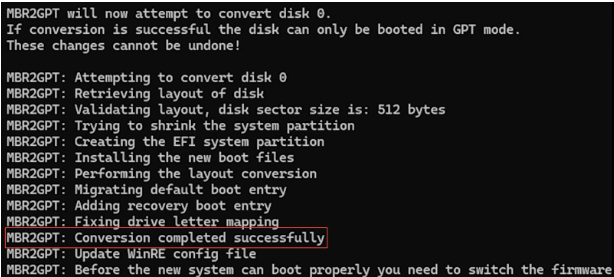
Langkah Keempat: Masih pada jendela Command Prompt, salin dan tempel perintah berikut: “mbr2gpt /convert /disk:0 /allowfullos”. Jika Anda memiliki beberapa disk, sesuaikan angka pada disk:0 dengan nomor disk tempat system drive Anda berada. Pada contoh sebelumnya, drive C berada di Disk 1, sehingga perintah yang dimasukkan adalah: “mbr2gpt /convert /disk:1 /allowfullos”. Setelah memastikan semua langkah sudah benar, tekan Enter. Jika gagal, silakan coba lagi.
LANGKAH 3: Periksa “BIOS Mode” Anda
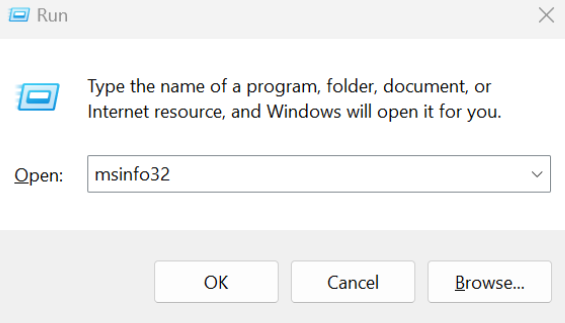
Langkah Pertama: Tekan “Windows” + “R” secara bersamaan. Saat jendela Run muncul, ketik “msinfo32” lalu tekan OK atau Enter.
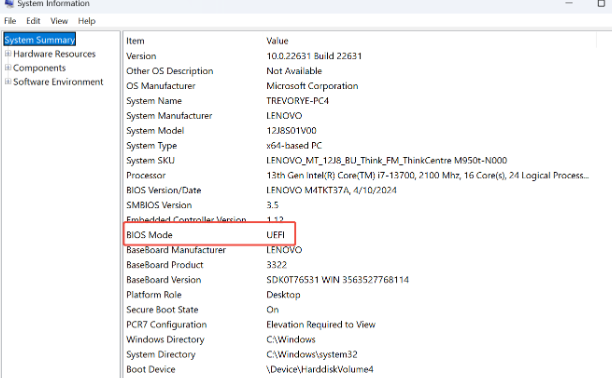
Langkah Kedua: Halaman System Information akan terbuka. Periksa apakah “BIOS Mode” Anda adalah “UEFI”.
Jika BIOS Mode adalah UEFI, lanjutkan ke LANGKAH 4.
Jika BIOS Mode bukan UEFI (misalnya “Legacy”), Anda harus mengubahnya ke mode UEFI terlebih dahulu. Silakan hubungi produsen motherboard Anda untuk bantuan lebih lanjut.
LANGKAH 4: Masuk ke BIOS untuk melakukan pengaturan
Sebelum masuk ke BIOS untuk melakukan perubahan, pastikan Anda telah menyelesaikan verifikasi pada tiga langkah pertama agar perubahan BIOS ini memberikan hasil yang diharapkan.
Jika Anda tidak yakin cara masuk ke BIOS, berikut tombol akses BIOS untuk beberapa merek motherboard:
ASUS: Biasanya F2 atau DEL
Gigabyte: Biasanya F12 atau DEL
MSI: Biasanya DEL
HP: Laptop biasanya F2 atau F10; desktop bisa F12 atau ESC
Dell: Biasanya F2, beberapa model menggunakan F12
Lenovo: Biasanya F2 atau Fn + F2, beberapa ThinkPad menggunakan F1
Acer: Biasanya F2
Sony: Biasanya F2, beberapa model terbaru menggunakan ASSIST
Toshiba: F1 atau F2 saat Cold Boot
IBM/ThinkPad: F1 saat Cold Boot, beberapa model baru memungkinkan F1 saat restart
Jika Anda tetap tidak bisa masuk ke BIOS, silakan hubungi produsen motherboard Anda dan periksa spesifikasi cara masuk BIOS.
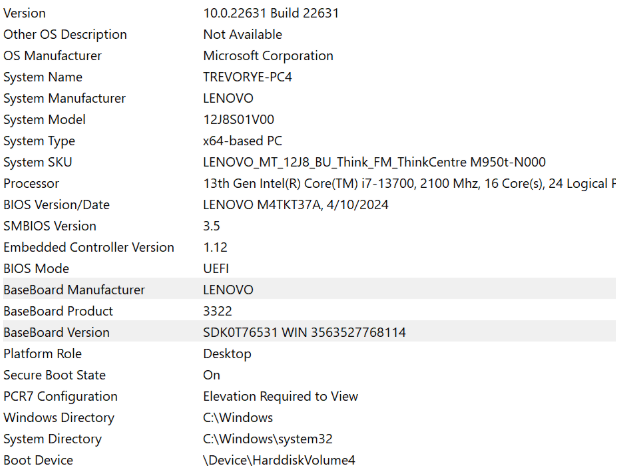
Cara mengecek merek motherboard:
① Tekan Windows key + R
② Ketik msinfo32 dan tekan Enter
Informasi merek motherboard akan ditampilkan.
Setelah masuk ke BIOS, lakukan pengaturan berikut:
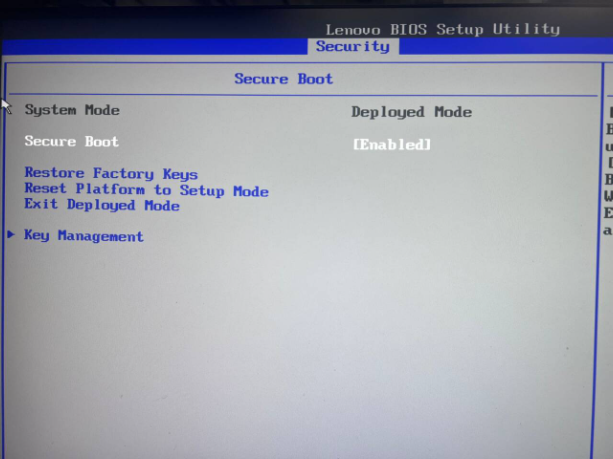
1. Secure Boot: Pilih “Enable”. Pada beberapa model, Anda juga perlu memilih “Active” setelah mengaktifkannya.
2. TPM: Pilih “Enable”. Jika tersedia pilihan versi TPM, pilih “2.0”.
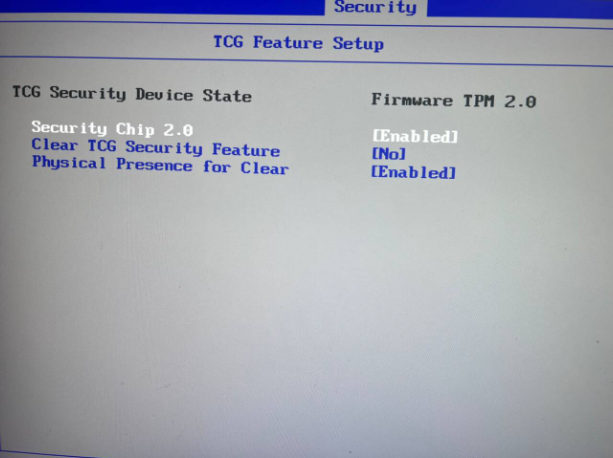
Biasanya, kedua opsi ini berada di menu “Advanced” / “Security” / “Boot”, namun nama dan lokasi menu dapat berbeda tergantung produsen motherboard. Jika Anda tidak dapat menemukan opsi tersebut di BIOS, Anda dapat mencari tutorial dengan kata kunci “(merek motherboard) + Secure Boot/TPM” atau menghubungi produsen motherboard untuk bantuan lebih lanjut.
Windows 11 and Secure Boot - Microsoft Support
Enable TPM 2.0 on your PC - Microsoft Support


