「Kernel DMA Protection | Microsoft Learn」:
حماية Kernel DMA : على الرغم من أن مقال مايكروسوفت المتعلق بالموضوع متوفّر باللغة الإنجليزية فقط، سنحاول في المقالة أدناه شرح كل ما يمكن شرحه وتبسيطه قدر الإمكان.
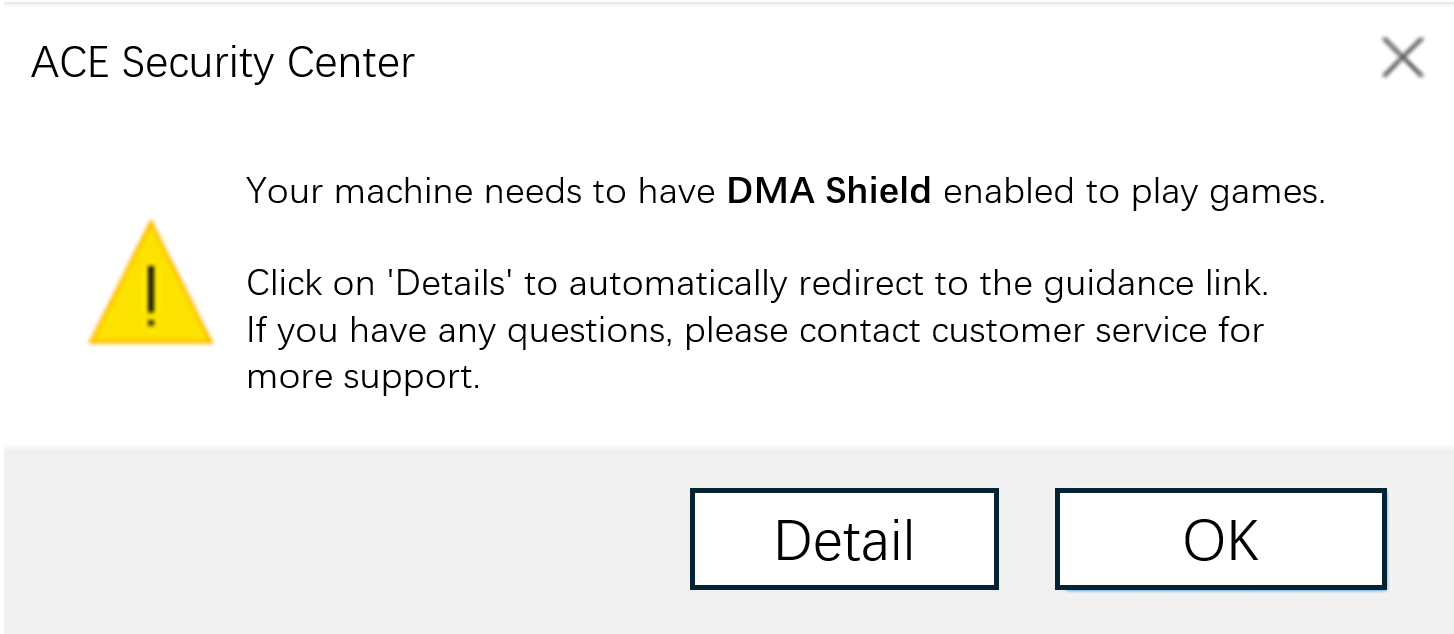
الشكل 1، Protection Kernel غير مفعَّلة

الشكل 2، تطبيق ميزة قيود الأجهزة
هذه هي ميزة حماية الأجهزة DMA المطوّرة التي أطلقتها A.C.E مؤخرًا. بناءً على ميزة أمان ويندوز الحالية "Kernel DMA Protection"، فهي تعزّز الحماية ضد الأجهزة الخارجية غير الطبيعية، وتمنع الوصول غير المصرح به إلى الذاكرة من قِبَل الأجهزة الخارجية، وتتفادى هجمات DMA؛ وبالتالي تحمي حسابك من الاستغلال الخبيث.
الشكل 1: يرجى قراءة «I. دليل التشغيل - كيفية تفعيل ميزة الشكل 1» أدناه.
إذا تلقيت الشكل 2، فاتجه مباشرةً إلى «II. دليل التشغيل - كيفية تفعيل ميزة الشكل 2» في نهاية المقال، أو أعد التشغيل مباشرةً لتمكين الوظيفة ذات الصلة.
دليل التشغيل - كيفية تفعيل ميزات الشكل 1
عليك الدخول إلى صفحة BIOS وتمكين الخيار المقابل داخل BIOS. قد يختلف اسم المفتاح بحسب المنصة، وبشكل خاص:
قد يختلف اسم المفتاح باختلاف المنصة، وبوجه خاص:
منصة Intel: VT-d: Virtualization Technology for Directed I/O، Direct I/O Virtualization Technology
منصة AMD: IOMMU: Input‑Output Memory Management Unit، وحدة إدارة ذاكرة الإدخال/الإخراج التي توفرها معالجات AMD
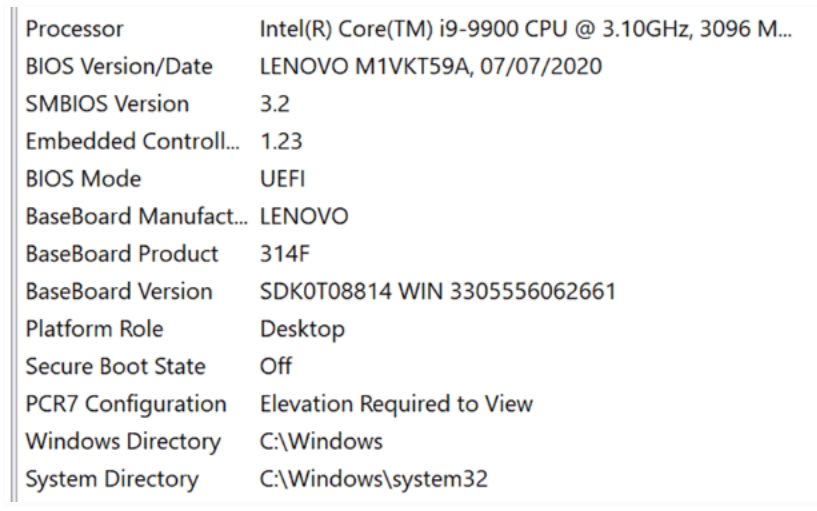
فيما يلي بعض طرق الدخول الشائعة إلى BIOS للوحة الأم للرجوع إليها. إذا لم تكن متأكدًا من ماركة لوحتك الأم، يمكنك:
① الضغط على مفتاح ويندوز + R، أو
② كتابة msinfo32 والضغط على Enter لعرض ماركة لوحة الأم (كما هو موضح في الصورة أعلاه).
أعد تشغيل الكمبيوتر، وعند ظهور رسالة على شاشة الإقلاع أو أسفل الشاشة، اضغط بسرعة أو اضغط مطولًا على "مفتاح الدخول" (entry key). يختلف مفتاح الدخول بحسب ماركة
اللوحة الأم:
ASUS: عادةً مفتاح F2 أو DEL.
Gigabyte: عادةً مفتاح F12 أو DEL.
MSI: عادةً مفتاح DEL.
HP: في الحواسيب المحمولة غالبًا تستخدم F2 أو F10، وبعض الحواسيب المكتبية تستخدم F12، أو اضغط مفتاح ESC.
Dell: عادةً مفتاح F2، وبعض الطرازات تستخدم F12.
Lenovo: عادةً مفتاح F2 أو Fn+F2، وبعض طرازات ThinkPad تستخدم F1.
Acer: عادةً مفتاح F2.
Sony: عادةً مفتاح F2، وبعض الطرازات الحديثة قد تستخدم مفتاح ASSIST.
Toshiba: اضغط F1 أو F2 أثناء الإقلاع البارد (cold boot).
IBM/ThinkPad: اضغط مفتاح F1 أثناء الإقلاع البارد، وبعض الطرازات الحديثة يمكن الضغط على F1 أثناء إعادة التشغيل.
إذا لم تتمكن من الدخول إلى صفحة BIOS وفقًا للدليل أعلاه، فاتصل بمورد لوحة الأم (الشركة المصنعة) أو استفسر عن طريقة الدخول إلى BIOS الخاصة بإصدار لوحة الأم لديك.
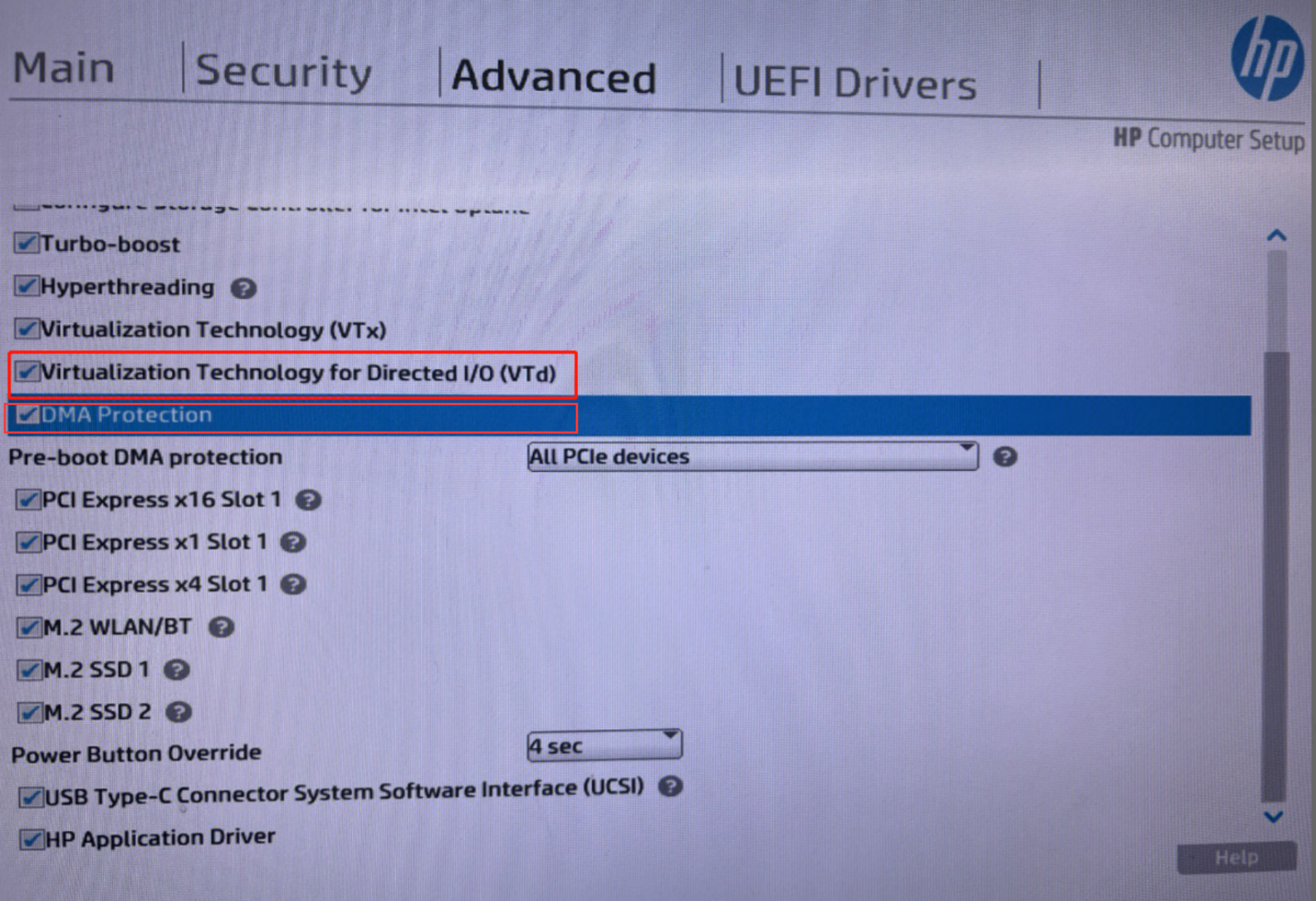
2.1. لوحة أم HP
منصة INTEL
ادخل إلى BIOS/UEFI
ادخل إلى متقدمة، وابحث عن خيارات VT-d وDMA Protection.
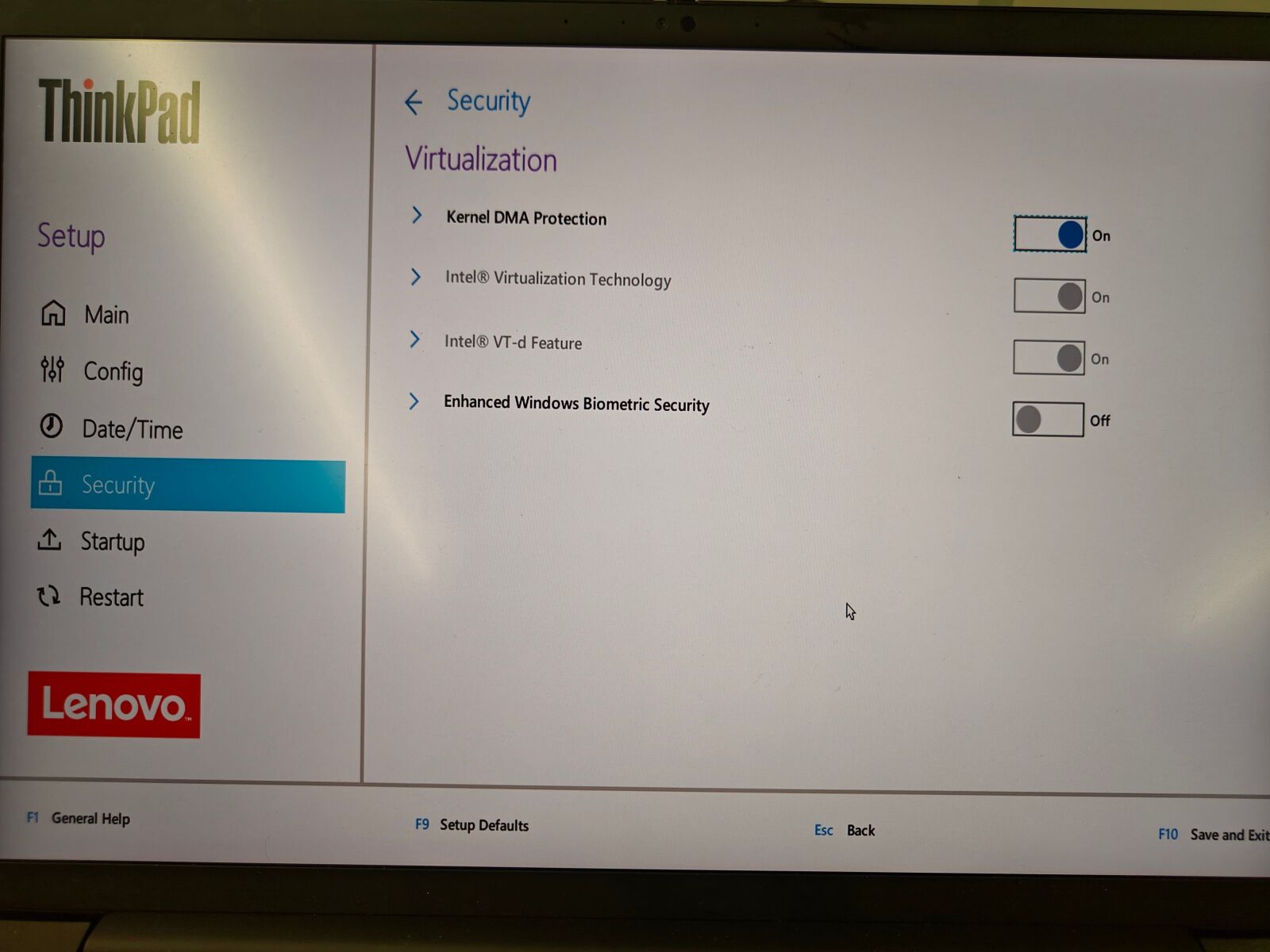
2.2. لوحة أم Lenovo
منصة INTEL
ادخل إلى BIOS/UEFI
انتقل إلى Security -> Virtualization، وابحث عن ميزة Intel VT-d وخيار Kernel DMA Protection
2.3. لوحة أم Asus
منصة AMD:
ادخل إلى BIOS/UEFI
2. ادخل إلى Advanced -> AMD_CBS، وابحث عن IOMMU، ثم غيّر الحالة من "Disabled/Auto" إلى "Enabled".
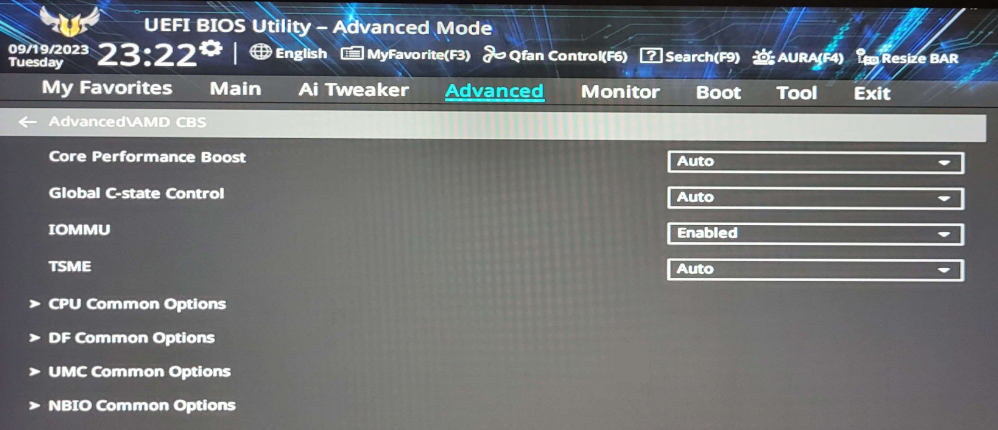
إذا كانت الخيارات التالية متاحة: Advanced\AMD_CBS → NBIO Common options، فحينها،
a. غيّر DMA Protection من "Disabled/AUTO" إلى "Enabled"
b. غيّر DMAr Support من "Disabled/AUTO" إلى "Enabled"
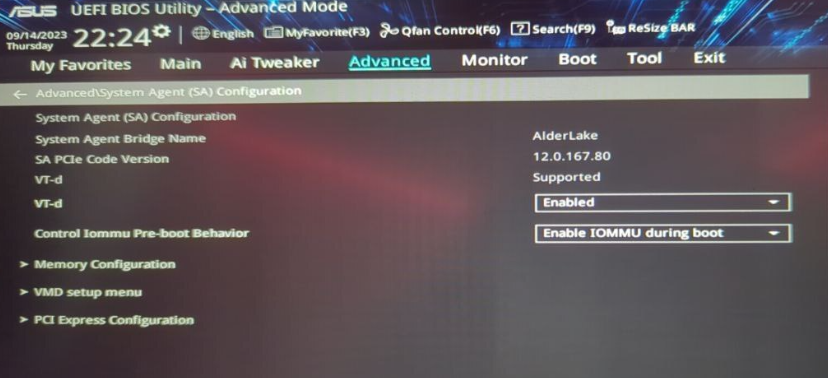
منصة INTEL:
ادخل إلى BIOS/UEFI
ادخل إلى Advanced → System Agent (SA) Configuration
اضبط VT-d على "Enabled"
اضبط Control IOMMU Pre-boot Behavior على "Enable IOMMU during boot"؛ إذا لم يكن هناك خيار "Enable IOMMU during boot"، يُرجى اختيار Enable IOMMU
2.4. لوحة أم MSI
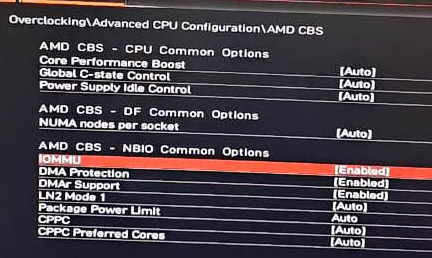
منصة AMD:
ادخل إلى BIOS/UEFI
ادخل إلى Overclocking → Advanced CPU Configuration → AMD CBS
ضمن AMD CBS - NBIO Common Options، غيّر IOMMU من "Disabled/AUTO" إلى "Enabled".
إذا وُجدت الخيارات التالية، يُرجى ضبطها أيضًا:
غيّر DMA Protection من "Disabled/AUTO" إلى "Enabled"
غيّر DMAr Support من "Disabled/AUTO" إلى "Enabled"
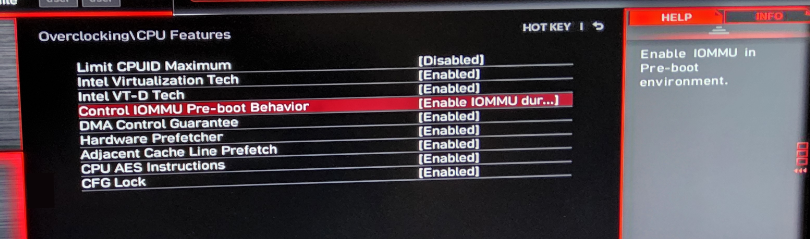
منصة INTEL:
ادخل إلى BIOS/UEFI
ادخل إلى Overclocking→CPU Features.
اضبط Intel VT-D Tech على Enabled
اضبط Control IOMMU Pre-boot Behavior على “Enable IOMMU during boot”;إذا لم يكن خيار “Enable IOMMU during boot” موجودًا، يُرجى اختيار Enable IOMMU.
2. دليل التشغيل - كيفية تفعيل ميزات الشكل 2
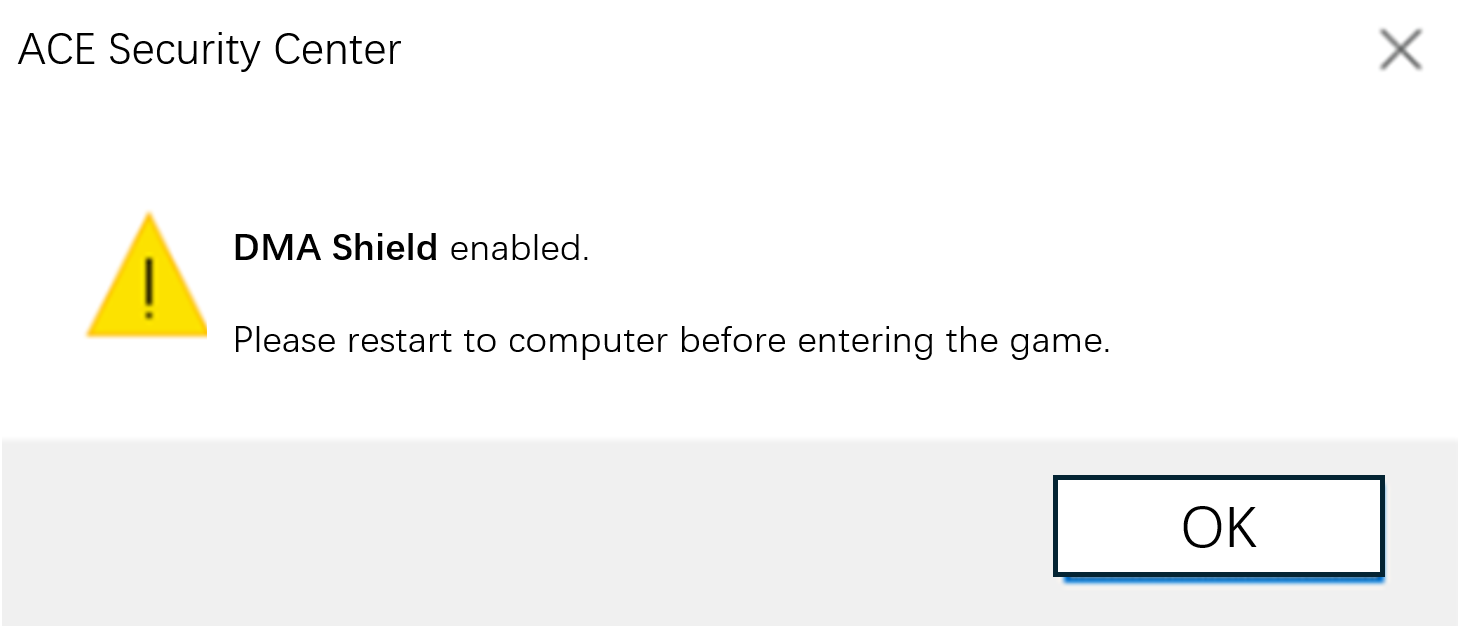
بعد إكمال الإعدادات المذكورة أعلاه، في المرة التالية التي تسجّل فيها الدخول إلى اللعبة ستتلقى النافذة المنبثقة التالية (إذا ظهرت لك هذه النافذة مباشرةً، فهذا يعني أن إعدادات جهازك مكتملة بالفعل).
يُرجى الضغط على Confirm لإعادة التشغيل وتمكين ميزة "DMA Hardware Feature Protection Function" تلقائيًا.
الأسئلة والأجوبة
1. لماذا يطلب فريق الأمان تفعيل الميزات المذكورة أعلاه؟
للحفاظ على بيئة لعب عادلة وصحية، يحتاج فريق الأمان إلى التحكم بشكل محدد في آليات النظام التي قد يستغلها الغش. قد تستفيد بعض أدوات الغش من آليات حماية أنظمة الحاسوب/برامج مكافحة الفيروسات التابعة لجهات خارجية للحصول على بيانات اللعبة والتحايل على الفحوصات الأمنية.
يوصي فريق الأمان بأنه لضمان أمان حاسوبك، يُرجى عدم تشغيل أي برامج تابعة لجهات خارجية أثناء اللعب.
2. أنا لا أقوم بالغش، فلماذا يُطلب مني تفعيل/تعطيل الميزات أعلاه؟
لمنع برامج الغش من استغلال ثغرات النظام وتقويض عدالة اللعب، سيطلب النظام الأمني من الحسابات التي قد تمتلك بيئات تسجيل دخول غير طبيعية أو مخاطر أمنية تمكين حماية ميزة أجهزة DMA. سيعزّز ذلك أيضًا قدرات حماية حسابك، مما يقلّل من احتمال استغلاله خبيثًا من قبل الآخرين.
توفر هذه الإجراءات حماية وقائية بناءً على أبعاد أمنية شاملة مثل أجهزة تسجيل الدخول التاريخية للحساب وبيئات الشبكة. كما ننصح جميع اللاعبين بتجنب إعارة الحسابات، وتغيير كلمات المرور بسرعة، وتجنب تغيير بيئات الشبكة بشكل متكرر، لأن ذلك قد يعرّض حسابك للمخاطر.


