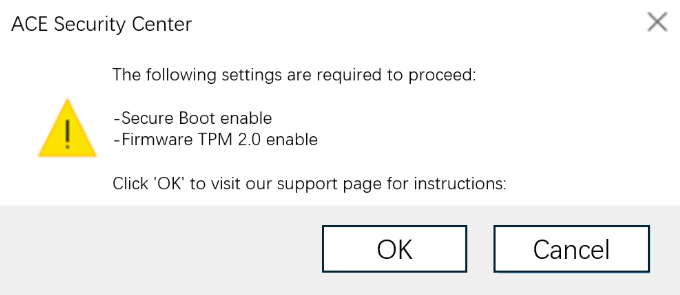
مؤخرًا، أفاد بعض اللاعبين بأنهم شاهدوا نافذة منبثقة داخل اللعبة تطلب منهم تفعيل ميزتي "Secure Boot" و"TPM" (كما هو موضح في الصورة أدناه). هاتان ميزتان أمنيتان في نظامي Windows 10 وWindows 11 تضمنان أن يقوم جهاز الكمبيوتر بتحميل البرامج الموثوقة فقط أثناء بدء التشغيل. لن يؤدي تفعيل هاتين الميزتين إلى انتهاك خصوصيتك أو التأثير على طريقة استخدامك لجهازك.
تتيح ميزة Secure Boot للعبة اكتشاف المحتوى الضار وإزالته، مما يقلل من الغش ويوفر حماية أفضل لتجربة اللعب وأمان حسابك.
الخطوة 1: التحقق مما إذا كان القرص بنمط GPT
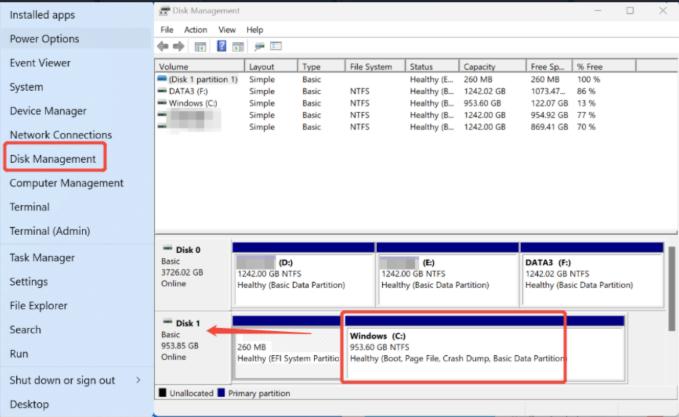
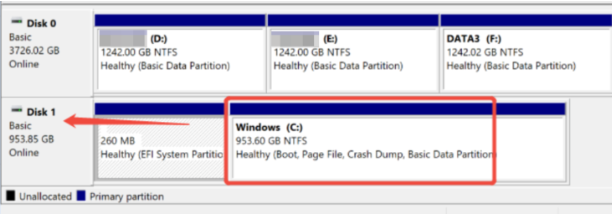
الخطوة الأولى: اضغط مع الاستمرار على مفتاح Windows مع مفتاح X في الوقت نفسه، ثم اختر إدارة الأقراص (Disk Management) من القائمة المنبثقة. بعد ذلك ستظهر صفحة إدارة الأقراص. ابحث عن القرص الذي يوجد عليه قرص النظام (System Drive). (في هذه الصورة، هو القرص 1 (Disk 1) حيث يوجد محرك الأقراص C).
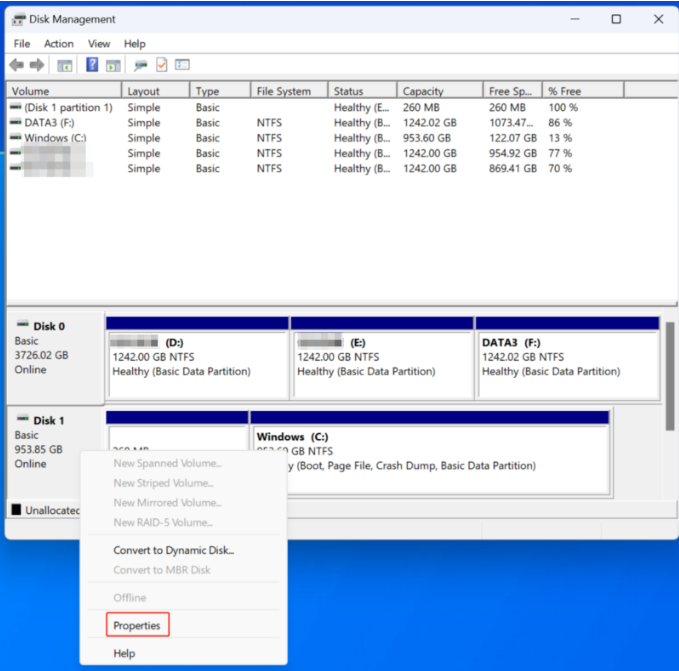
الخطوة الثانية: تذكّر رقم القرص (في هذه الحالة، القرص 1). انقر بزر الماوس الأيمن على القرص المقابل، ثم اختر خصائص (Properties). في النافذة المنبثقة التي تظهر، انتقل إلى تبويب وحدات التخزين (Volumes) وتحقق من نمط التقسيم (Partition Style).
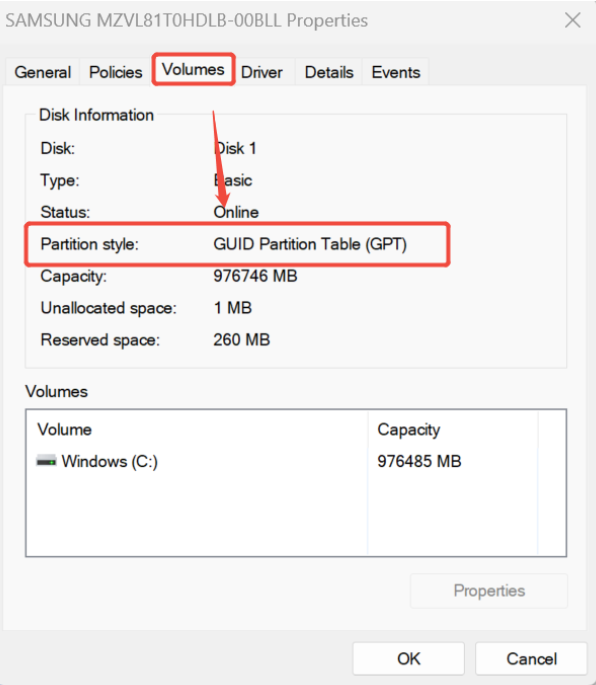
إذا كان نمط التقسيم في جهازك هو GPT، فيمكنك تخطي الخطوة 2 والانتقال مباشرةً إلى الخطوة 3 لإكمال الإعدادات المتبقية.
أما إذا لم يكن نمط التقسيم GPT (مثل MBR)، فستحتاج أولًا إلى تحويل القرص الصلب إلى وضع GPT قبل المتابعة. يُرجى الرجوع إلى الخطوة 2.
الخطوة 2: تحويل نمط القرص إلى GPT
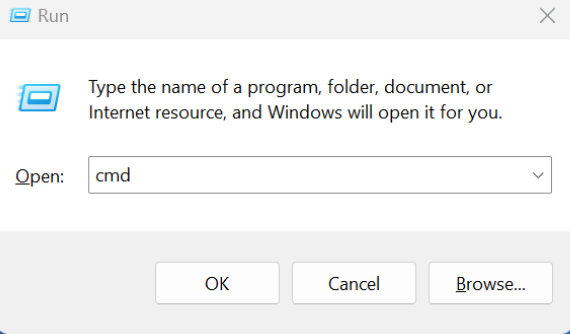
الخطوة الأولى: اضغط مع الاستمرار على مفتاح Windows مع مفتاح R في الوقت نفسه. عند ظهور نافذة تشغيل (Run)، اكتب cmd ثم اضغط على موافق (OK) أو Enter.
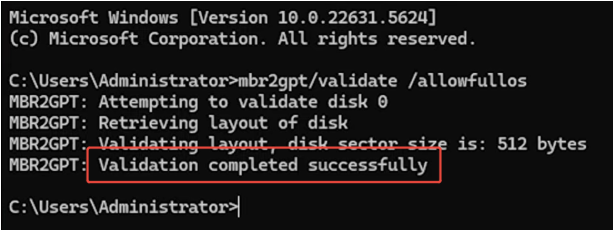
الخطوة الثانية: في النافذة المنبثقة، انسخ والصق الأمر الموجود بين علامتي الاقتباس: "mbr2gpt /validate /allowfullos" ثم اضغط Enter. إذا ظهرت لك رسالة تفيد بأن العملية ناجحة (successful)، يمكنك المتابعة إلى الخطوة التالية. وإذا فشلت العملية، يُرجى المحاولة مرة أخرى.
الخطوة الثالثة: إذا كان لديك قرص واحد فقط، يمكنك تخطي هذه الخطوة. أمّا إذا كان لديك عدة أقراص، فحدّد رقم القرص الذي يحتوي على قرص النظام (System Drive) بالاعتماد على الخطوة السابقة. باستخدام الصورة أدناه كمثال، يوجد محرك الأقراص C على القرص 1 (Disk 1). تذكّر رقم هذا القرص لأنك ستحتاج إليه في الخطوة التالية.
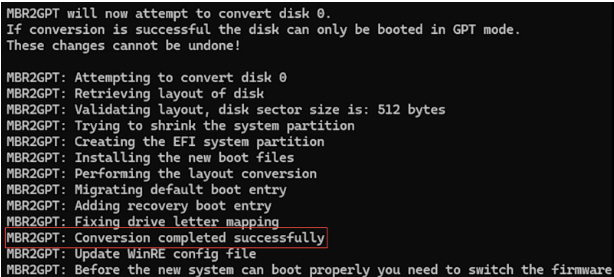
الخطوة الرابعة: في النافذة التي فُتحت في الخطوة الثانية، تابع بنسخ ولصق الأمر الموجود بين علامتي الاقتباس:
"mbr2gpt /convert /disk:0 /allowfullos"إذا كان لديك عدة أقراص، فستحتاج إلى تعديل الرقم في disk:0 بناءً على رقم القرص الذي يحتوي على قرص النظام من الخطوة السابقة. في مثال الخطوة السابقة، كان محرك الأقراص C موجودًا على القرص 1، لذا سيكون الأمر الصحيح هو:
"mbr2gpt /convert /disk:1 /allowfullos"
بعد التأكد من أن جميع الخطوات أعلاه مكتملة وتم إدخال الأمر بشكل صحيح، اضغط Enter. إذا فشلت العملية، يُرجى المحاولة مرة أخرى.
الخطوة 3: التحقق من وضع BIOS
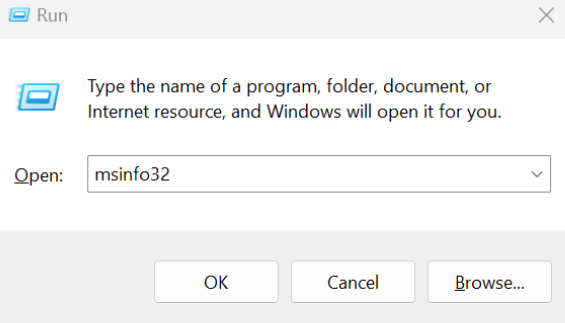
الخطوة الأولى: اضغط مع الاستمرار على مفتاح Windows مع مفتاح R في نفس الوقت. عند ظهور نافذة تشغيل (Run)، اكتب msinfo32 ثم اضغط موافق (OK) أو Enter.
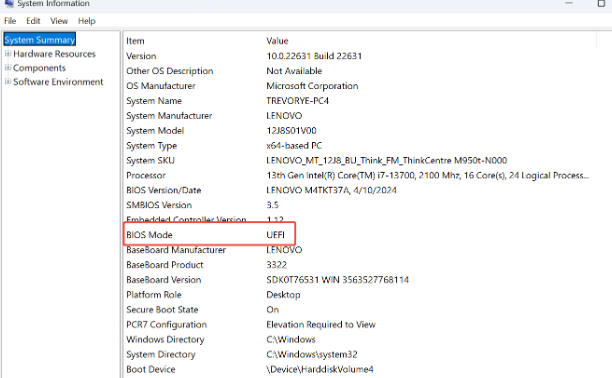
الخطوة الثانية: بعد إتمام الخطوة السابقة، ستظهر صفحة معلومات النظام (System Information). تحقق مما إذا كان وضع BIOS (BIOS Mode) هو UEFI.
إذا كان وضع BIOS هو UEFI، تابع الإعدادات في الخطوة 4.
إذا كان وضع BIOS غير UEFI (مثل Legacy)، ستحتاج أولًا إلى تغييره إلى وضع UEFI. يمكنك الاتصال بمصنّع اللوحة الأم (Motherboard) للحصول على الدعم اللازم.
الخطوة 4: الدخول إلى BIOS لإجراء التعديلات
قبل الدخول إلى صفحة BIOS لإجراء التعديلات، يرجى التأكد من إتمام التحقق في الخطوات الثلاث الأولى لضمان أن تعديل الـ BIOS سيحقق النتائج المرجوّة.
إذا لم تكن متأكدًا من كيفية الوصول إلى صفحة BIOS، فإليك تعليمات الوصول لبعض علامات اللوحات الأم:
أعد تشغيل جهاز الكمبيوتر، وعند ظهور التعليمات على شاشة الإقلاع، اضغط بسرعة أو اضغط مع الاستمرار على مفتاح الوصول (access key). يختلف المفتاح حسب علامة اللوحة الأم:
ASUS: عادةً F2 أو DEL
Gigabyte: عادةً F12 أو DEL
MSI: عادةً DEL
HP: على اللابتوب عادةً F2 أو F10؛ على أجهزة سطح المكتب قد يكون F12 أو ESC
Dell: عادةً F2، بعض الطرازات تستخدم F12
Lenovo: عادةً F2 أو Fn+F2، بعض طرازات ThinkPad تستخدم F1
Acer: عادةً F2
Sony: عادةً F2، بعض الطرازات الأحدث تستخدم ASSIST
Toshiba: F1 أو F2 أثناء التشغيل البارد (Cold Boot)
IBM/ThinkPad: F1 أثناء التشغيل البارد، بعض الطرازات الأحدث تسمح باستخدام F1 أثناء إعادة التشغيل
إذا لم تتمكن من الدخول إلى إعدادات BIOS حتى الآن، يرجى التواصل مع شركة اللوحة الأم (Motherboard) الخاصة بك والتحقق من المواصفات الخاصة بها لمعرفة طريقة الدخول إلى الـ BIOS.
اتبع الخطوات أدناه لمعرفة علامة اللوحة الأم إذا لم تكن متأكدًا:
① اضغط على مفتاح Windows + R
② اكتب msinfo32 واضغط Enter
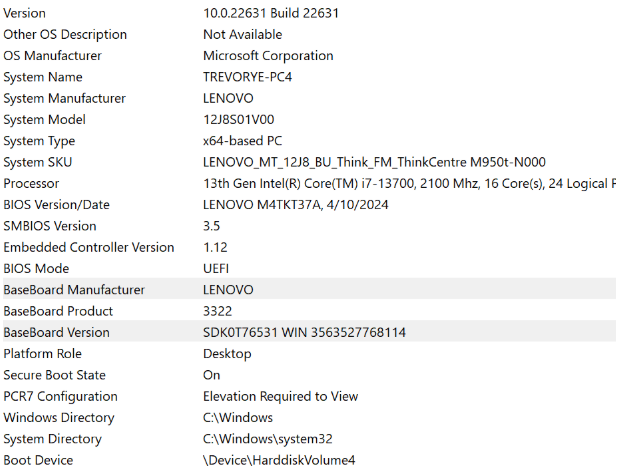
سيعرض لك هذا علامة اللوحة الأم (Motherboard Brand) الخاصة بك (كما هو موضح في الصورة أدناه).
بعد الدخول إلى صفحة BIOS، ستحتاج إلى تنفيذ العمليات التالية:
1. Secure Boot: اختر Enable (تمكين). بعض الطرازات تتطلب أيضًا اختيار Active (نشط) بعد التمكين.
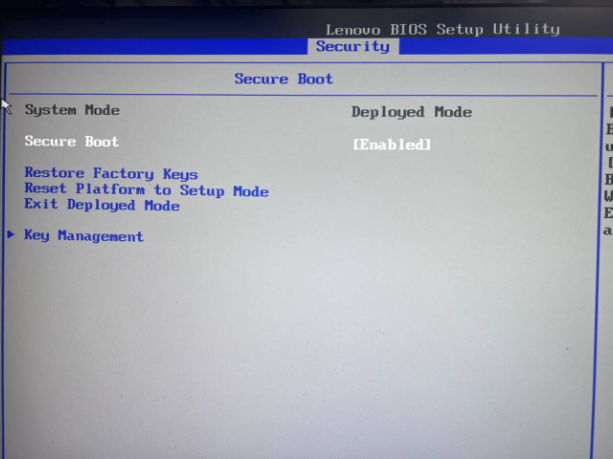
2. TPM: اختر Enable (تمكين). إذا كان جهازك يسمح باختيار إصدار TPM، فاختر 2.0.
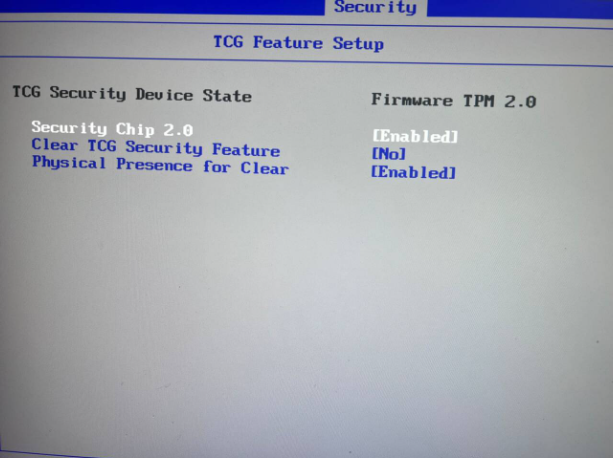
كما هو موضح في الصورة، عادةً ما يتم العثور على هاتين الخيارين تحت قوائم Advanced / Security / Boot، لكن حسب إعدادات شركة اللوحة الأم الخاصة بك، قد تختلف أسماء ومواقع هذه المفاتيح.
إذا لم تتمكن من العثور على المفاتيح ذات الصلة في صفحة BIOS، يمكنك البحث عن دروس تعليمية باستخدام:
"اسم اللوحة الأم + Secure Boot/TPM"
أو التواصل مع شركة اللوحة الأم (Motherboard) للحصول على الدعم اللازم.
Windows 11 and Secure Boot - Microsoft Support
Enable TPM 2.0 on your PC - Microsoft Support


